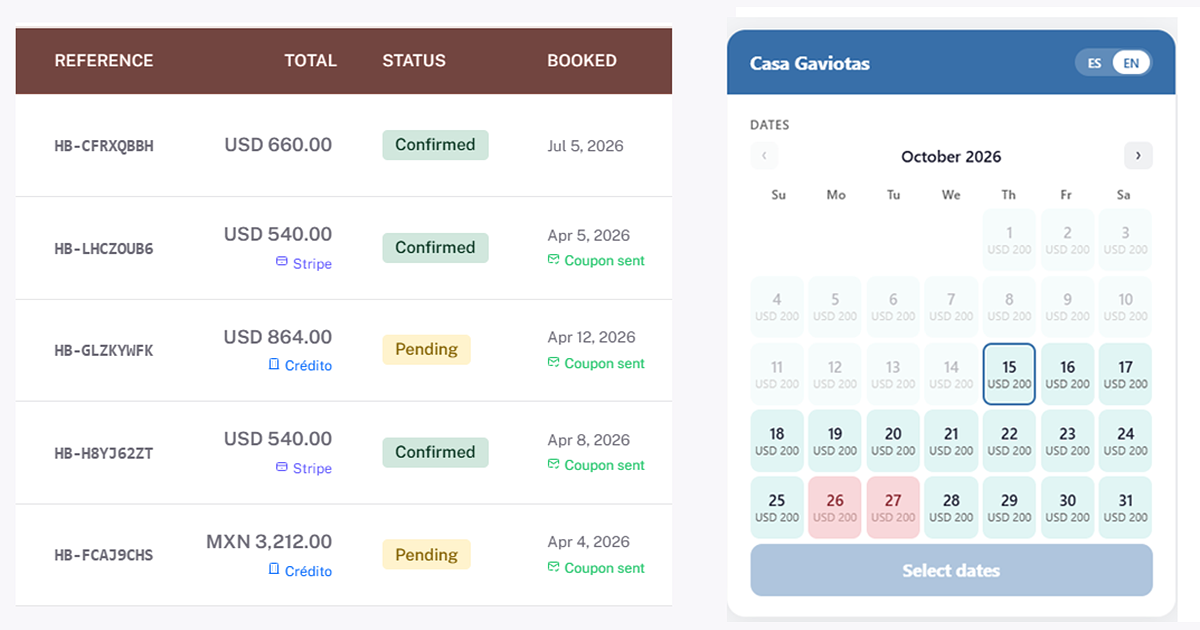
Ya no necesitas un desarrollador ni un sistema caro para recibir reservaciones en tu sitio. Te explicamos en 5 pasos cómo crear y publicar tu widget de reservaciones, con guías paso a paso para cada tipo de negocio.
Muchos operadores turísticos tienen un buen sitio web, pero muy poco se vende ahí directamente. El viajero entra, revisa fotos y precios, y para reservar tiene que mandar un WhatsApp, un correo o irse a una OTA.
Cada paso extra es una oportunidad para que el cliente se vaya. Y cada reservación que llega por una OTA paga una comisión que podrías evitar.
La solución es un widget de reservaciones: un pequeño bloque que se pega en tu sitio y permite que el cliente elija fecha, vea disponibilidad, pague y reciba su confirmación sin salir de tu página.
Para que configurarlo sea lo más sencillo posible, publicamos el Centro de ayuda de Skyrez: 30 guías con capturas de pantalla que te llevan desde crear tu cuenta hasta recibir tu primera reservación.
Paso 1: Elige el módulo que corresponde a tu negocio
No todos los negocios reservan igual. Un traslado se cotiza por zona y tipo de vehículo, un tour por horario y tipo de pasajero, una renta vacacional por noche y temporada, y un museo por franja horaria y cupo.
Skyrez tiene un módulo para cada caso:
- Transportación: traslados del aeropuerto, por zonas y rutas.
- Tours: horarios, tarifas por adulto y niño, y punto de recogida.
- Hoteles: habitaciones, temporadas y planes de alimentos.
- Rentas vacacionales: solicitudes por fecha con tarifas por temporada.
- Restaurantes: reservaciones de mesa por turno y horario.
- Atracciones: boletos con código QR, cupo por horario y validación en la entrada.
Si no sabes cuál usar, empieza por ¿Qué módulo necesito?
Paso 2: Configura tu servicio
Cada módulo tiene su guía de configuración: precios, horarios, temporadas, fotos y políticas. Por ejemplo:
Lo que configures aquí es lo que el cliente verá en el widget, así que vale la pena dedicarle tiempo a las fotos y a las descripciones.
Paso 3: Personaliza el diseño
El widget tiene que verse como parte de tu sitio, no como algo pegado encima. Puedes ajustar colores, tipografía e idioma para que combine con tu marca. Te explicamos cómo en Personaliza el diseño del widget.
Paso 4: Conecta tus pagos
Para que la reservación quede pagada desde el primer momento, conecta tu cuenta de Stripe. El dinero llega directamente a tu cuenta, no a la nuestra. La guía Conecta Stripe te lleva paso a paso.
Cobrar al momento de reservar reduce las cancelaciones de último minuto y las reservaciones falsas.
Paso 5: Pégalo en tu sitio
Tienes tres formas de publicarlo:
- Widget embebido: el calendario y los precios siempre visibles dentro de tu página. Es la opción que más convierte.
- Botón flotante: un botón en la esquina que abre el widget desde cualquier página.
- Página completa: un link listo para compartir en redes sociales, WhatsApp o tu perfil de Google.
Funciona con WordPress, Wix, Squarespace o cualquier sitio donde puedas pegar código. La guía Instala el widget en tu sitio web te explica dónde pegarlo en cada plataforma.
Y después: administra tus reservaciones
Cuando empiecen a llegar las reservaciones, también hay guías para confirmarlas, modificarlas, cancelarlas y conectarlas con tus otros sistemas, una por cada módulo.
Empieza hoy
Una OTA te trae clientes nuevos. Tu sitio web es donde se quedan los que ya te conocen. Tener un buen widget de reservaciones es la diferencia entre "mándanos un mensaje" y "reserva ahora".
Visita el Centro de ayuda o crea tu cuenta gratis y publica tu widget hoy mismo.