El código de Skyrez es una sola línea que empieza con <script. Lo pegas una vez y el widget se actualiza solo cada vez que cambias precios, horarios o fotos en tu panel: no tienes que volver a pegarlo.
1. Copia el código
Abre lo que quieres vender (un tour, un hotel, un widget de transportación…) y ve a su sección Widget. Elige el idioma y haz clic en Copiar en el tipo de integración que prefieras. Si no sabes cuál, usa el widget embebido. Ve Tipos de integración.
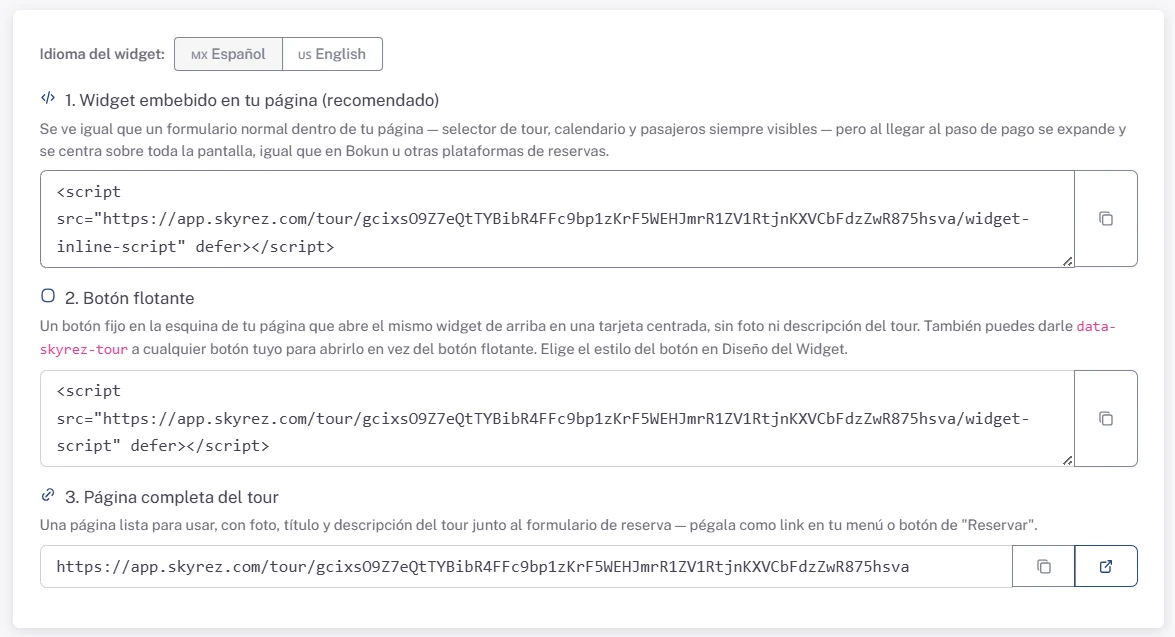
En Tours, el tour debe estar Activo para que el widget se vea en tu sitio. En Transportación, el widget necesita al menos una ruta agregada.
2. Pégalo en tu sitio
El código va en el lugar exacto de la página donde quieres que aparezca el widget. El del botón flotante puede ir en cualquier parte de la página, porque el botón siempre se muestra en la esquina.
WordPress
- Edita la página donde quieres el widget.
- Agrega un bloque HTML personalizado (Custom HTML).
- Pega el código y actualiza la página.
Si usas Elementor, usa el widget HTML de Elementor y pega ahí el código.
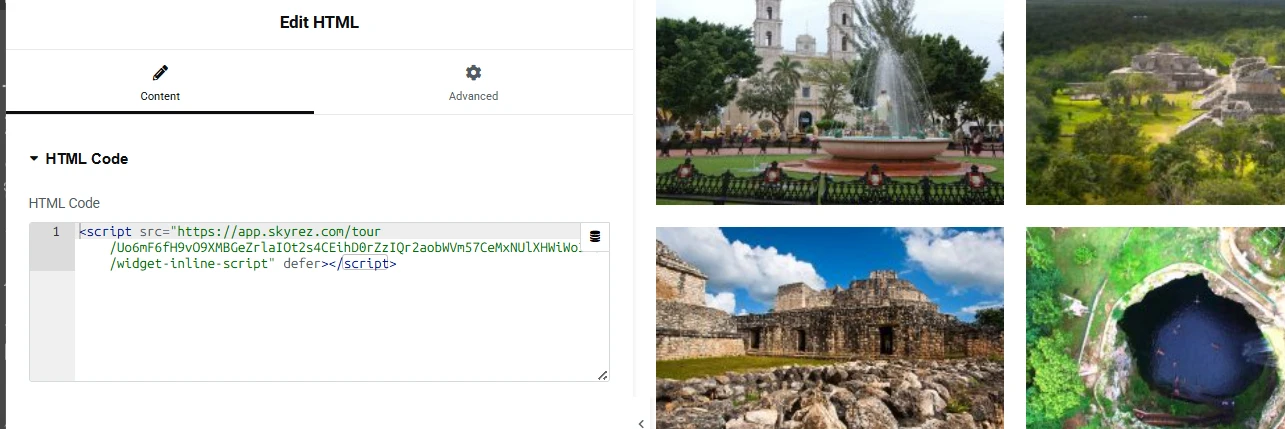
Para que el botón flotante aparezca en todo el sitio, pégalo en el pie de página de tu tema o con un plugin para insertar código en el encabezado y pie de página (por ejemplo, WPCode).
Wix, Squarespace y otros constructores
Estos constructores suelen meter el código pegado dentro de un recuadro de tamaño fijo, y ahí el widget puede verse cortado. Lo más sencillo es:
- Botón flotante: pégalo en la sección de código personalizado del sitio (en Wix: Configuración → Código personalizado, colocado en el body). Así aparece en todas las páginas.
- Link a la página completa: pon el link de la página completa del tour, del hotel o de la página de reservación en un botón de "Reservar".
Sitio en HTML
Pega el código dentro del <body>, en el lugar donde quieres que aparezca el widget.
3. Revisa que funcione
Abre tu página en el navegador (y en tu celular). Haz una búsqueda de prueba para ver fechas y precios. Si aún no conectas Stripe, puedes completar una reserva de prueba y luego borrarla desde Reservaciones.
Si no aparece el widget
- Revisa que pegaste el código completo, desde
<scripthasta</script>. - Revisa que el tour, hotel o widget esté Activo.
- Si usas un plugin de caché u optimización (WP Rocket, LiteSpeed, etc.), vacía la caché. Si sigue sin aparecer, excluye el script de Skyrez de la opción "retrasar JavaScript".
- Si nada funciona, escríbenos a [email protected] con el link de tu página.