Puedes adaptar los colores y la tipografía del widget a tu marca. Los cambios se aplican al momento en tu sitio: no tienes que volver a copiar el código.
Dónde se cambia
- Tours, Hoteles, Rentas, Restaurantes y Atracciones: en el menú del módulo, Diseño del widget. El diseño se aplica a todos tus tours (o hoteles, propiedades…) del módulo.
- Transportación: cada widget tiene su propio diseño. Ve a Widgets, haz clic en Configurar en el widget y usa la sección Apariencia.
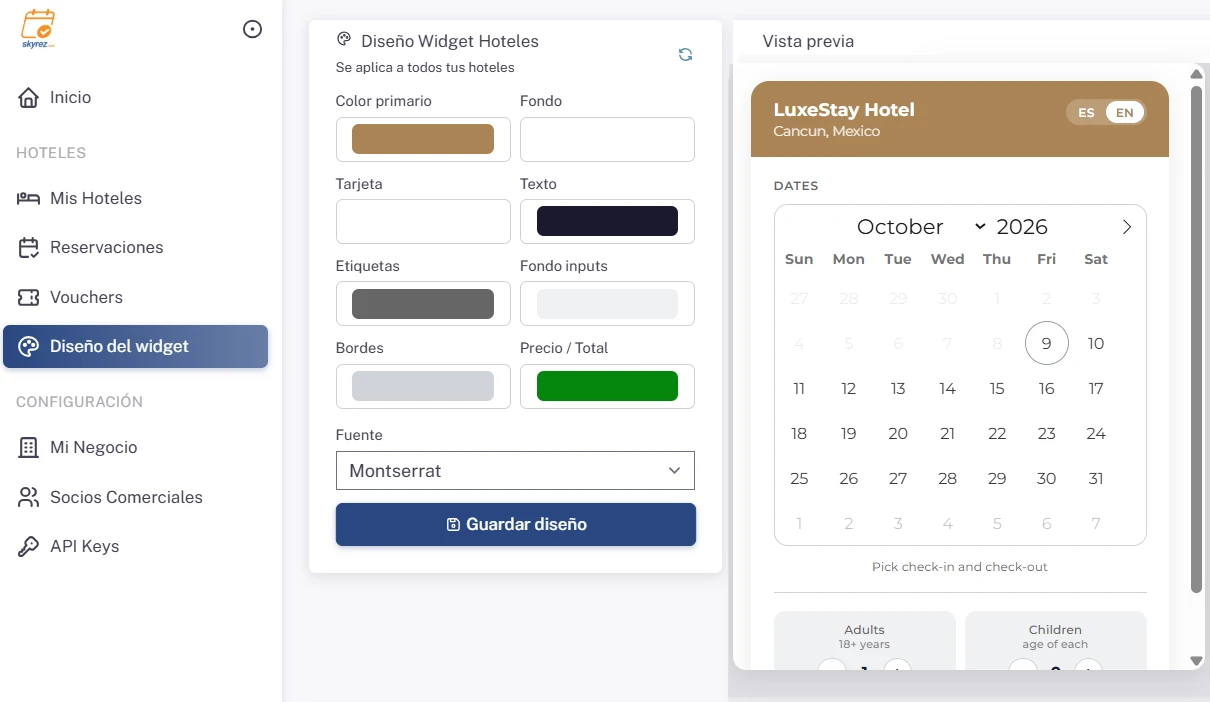
1. Elige los colores
- Color primario: botones y elementos destacados. Usa el color principal de tu marca.
- Fondo y Tarjeta: el fondo del widget y de los recuadros.
- Texto y Etiquetas: el color de los textos y de los títulos de cada campo.
- Fondo inputs y Bordes: los campos donde escribe el cliente.
- Precio / Total: el color de los precios.
Revisa la Vista previa mientras cambias los colores.
Cuida que el texto se lea bien sobre el fondo. Si un color no te convence, Restablecer valores por defecto regresa todo al diseño original.
2. Elige la fuente
En Fuente puedes dejar la del sistema o elegir una de la lista. Si tu sitio usa una fuente parecida, el widget se verá más integrado.
3. Elige el botón flotante
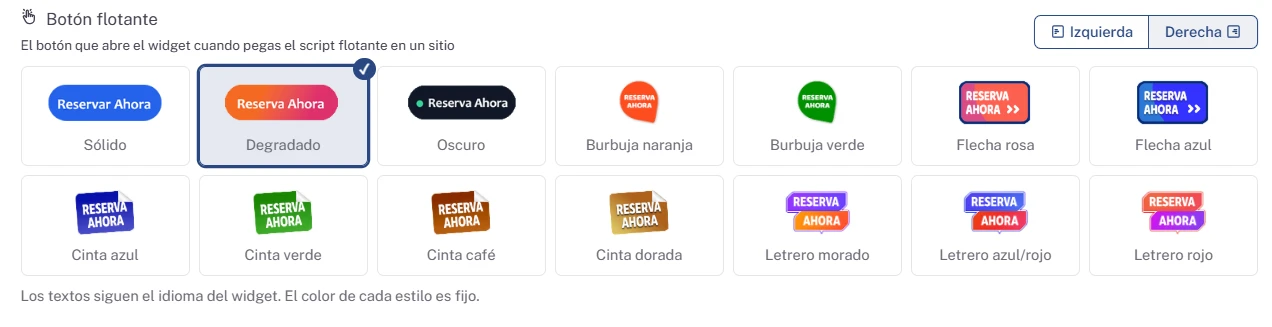
En Botón flotante elige uno de los estilos prediseñados y su Posición (izquierda o derecha). Solo se usa si pegaste el código del botón flotante en tu sitio. El texto del botón sigue el idioma del código que copiaste.
4. Guarda
Haz clic en Guardar diseño (en Transportación, Guardar apariencia). Recarga tu sitio para ver el cambio.
¿Te sirvió este artículo?
¿Dudas? [email protected]