En el módulo de Atracciones vendes boletos de entrada para museos, acuarios, parques y lugares similares. Primero creas la atracción, luego sus categorías de boleto (General, Niño, Residente…) y al final sus franjas horarias con cupo.
Crea la atracción
1. Abre Mis Atracciones
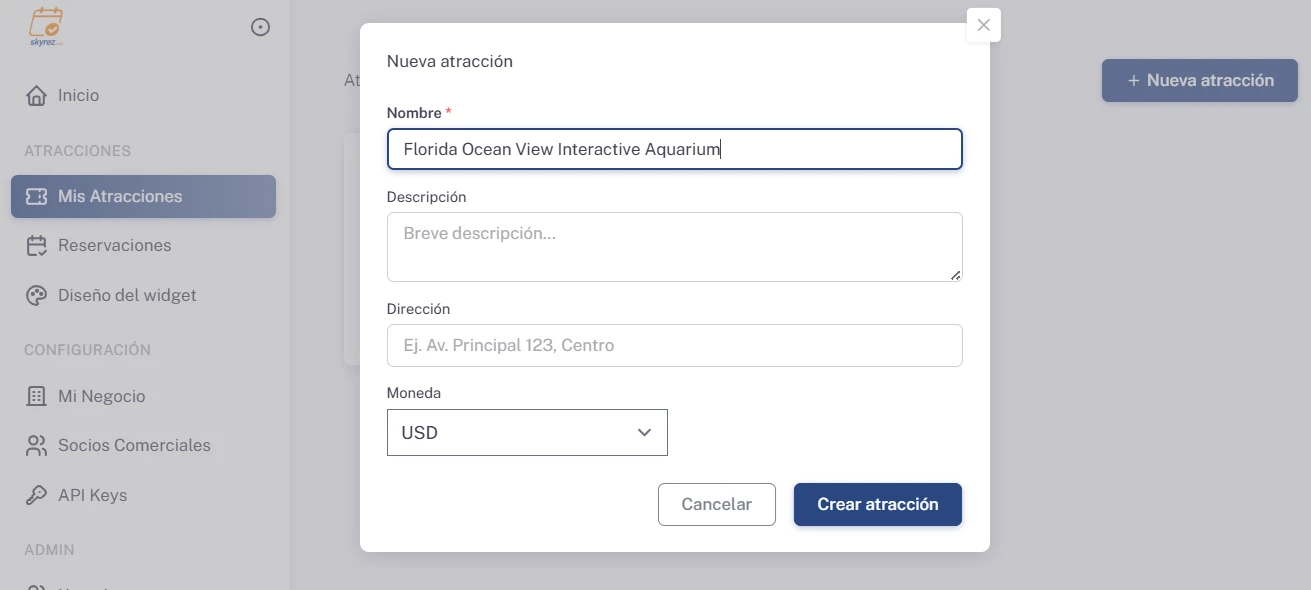
Entra al módulo de Atracciones, haz clic en Mis Atracciones y luego en Nueva atracción.
2. Llena los datos
Captura el Nombre (por ejemplo "Museo Maya"), una descripción breve, la dirección y la Moneda en la que vendes. Haz clic en Crear atracción.
3. Revisa la información y sube el logo
En la lista, haz clic en Configurar. En la pestaña Información y ajustes revisa que el Estado esté en Activo y sube el Logo de la atracción: aparece en el widget y en el correo con los boletos.
4. Sube las fotos
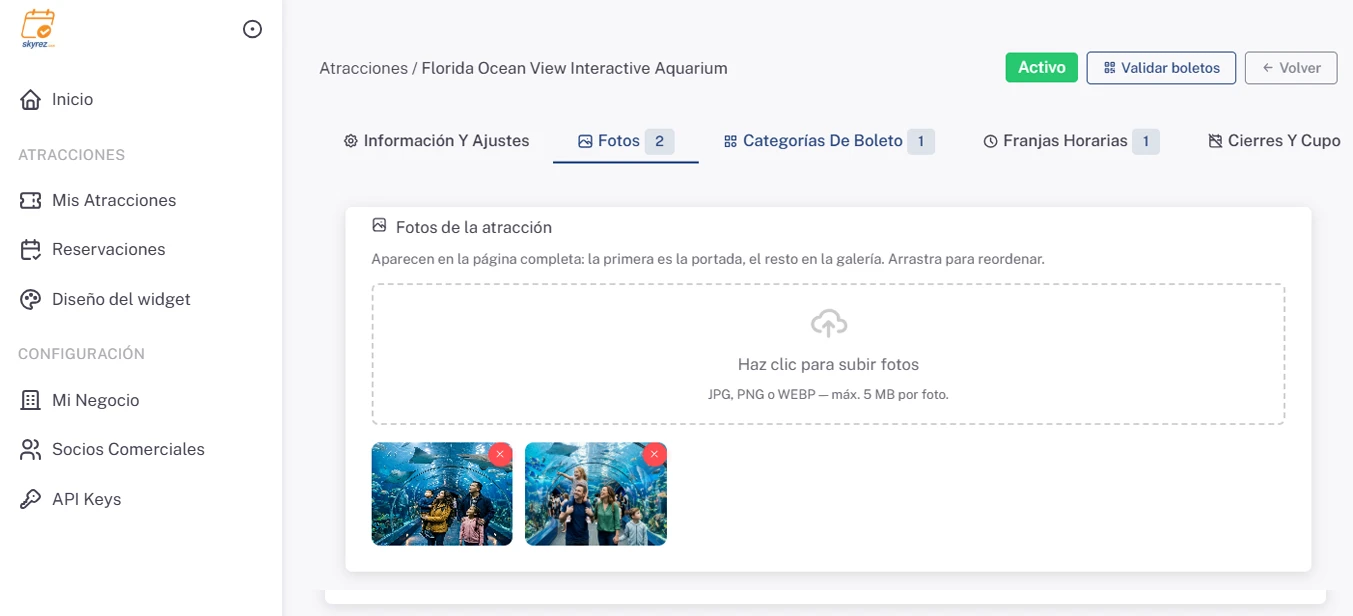
En la pestaña Fotos, sube las fotos de la atracción (JPG, PNG o WEBP de hasta 5 MB) y arrástralas para ordenarlas. La primera es la portada de la página completa y el resto forma la galería.
Crea las categorías de boleto
5. Agrega una categoría
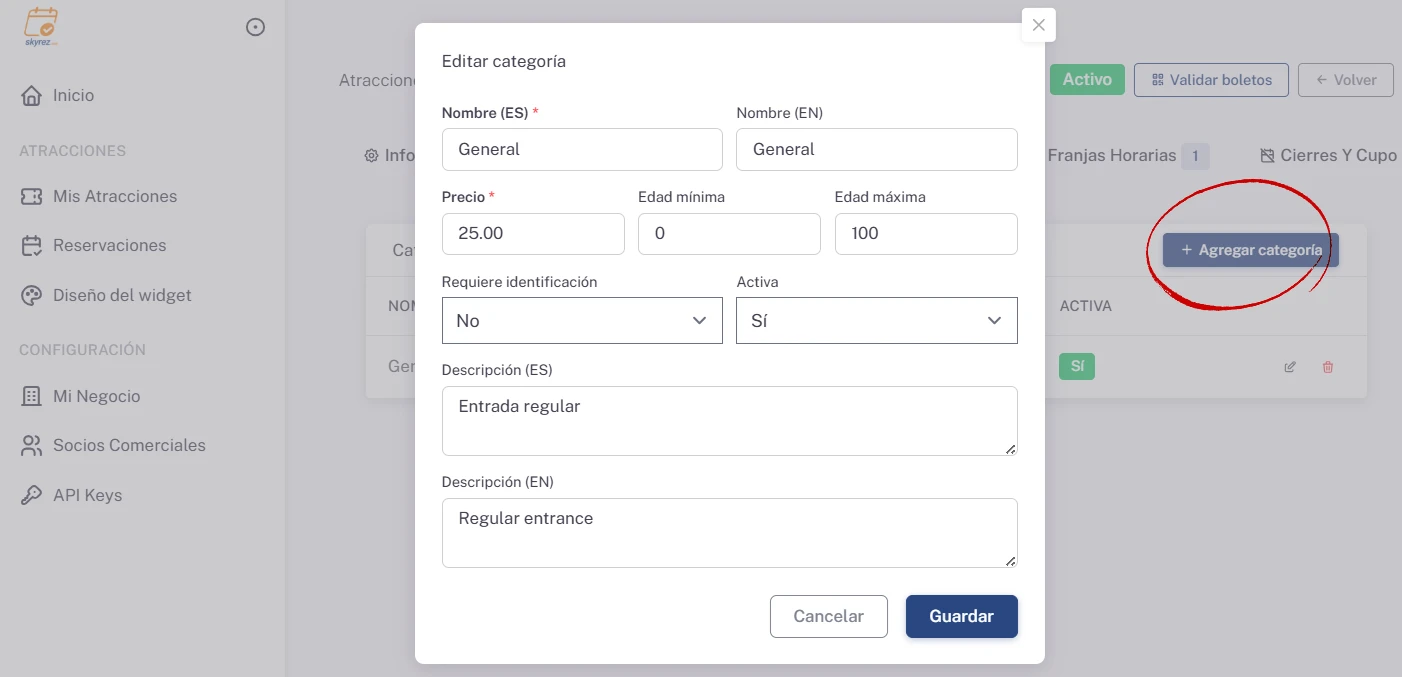
En la pestaña Categorías de boleto, haz clic en Agregar categoría y llena:
- Nombre (ES) y Nombre (EN): por ejemplo "General" / "General admission".
- Precio del boleto.
- Edad mínima y Edad máxima (opcional): para categorías como "Niño", de 3 a 12 años.
- Requiere identificación: márcalo para boletos como "Residente" o "Estudiante".
- Descripción (ES) y Descripción (EN) (opcional): un detalle breve del boleto.
Guárdala y repite con cada tipo de boleto.
En el widget, debajo del nombre y el precio de cada boleto, el cliente ve sus condiciones (por ejemplo "De 3 a 12 años · Requiere identificación") y la descripción. Las condiciones también aparecen en cada boleto del PDF, para que se revisen en la entrada.
Siguiente paso
Define cuándo se puede visitar y cuántas personas caben: Franjas horarias, cupo y cierres.
Instala el widget
En la pestaña Widget elige el Idioma del widget y copia lo que prefieras:
- Página completa (con fotos y galería): un link listo para compartir o usar como página de reservación.
- Widget embebido en tu página (recomendado): fecha, horarios y boletos siempre visibles.
- Botón flotante: un botón en la esquina que abre el mismo widget.
Pega el código en tu sitio web. Si no sabes dónde, ve Instala el widget en tu sitio web.