En Atracciones el cliente no paga en el widget: elige la fecha, el horario y sus boletos, y la reservación queda confirmada al momento. Cada persona recibe su propio boleto con código QR y un folio.
Cómo llega una reservación
- El cliente elige la fecha, la franja horaria y cuántos boletos de cada categoría quiere.
- Escribe su nombre, email y teléfono y confirma.
- Recibe un correo "Tus boletos" con un PDF adjunto: un boleto por persona, cada uno con su QR, su folio (por ejemplo AT-ABC12345-01) y sus condiciones, como la edad o si requiere identificación.
Los boletos vendidos se descuentan del cupo de esa franja.
Revisa tus reservaciones
1. Abre Reservaciones
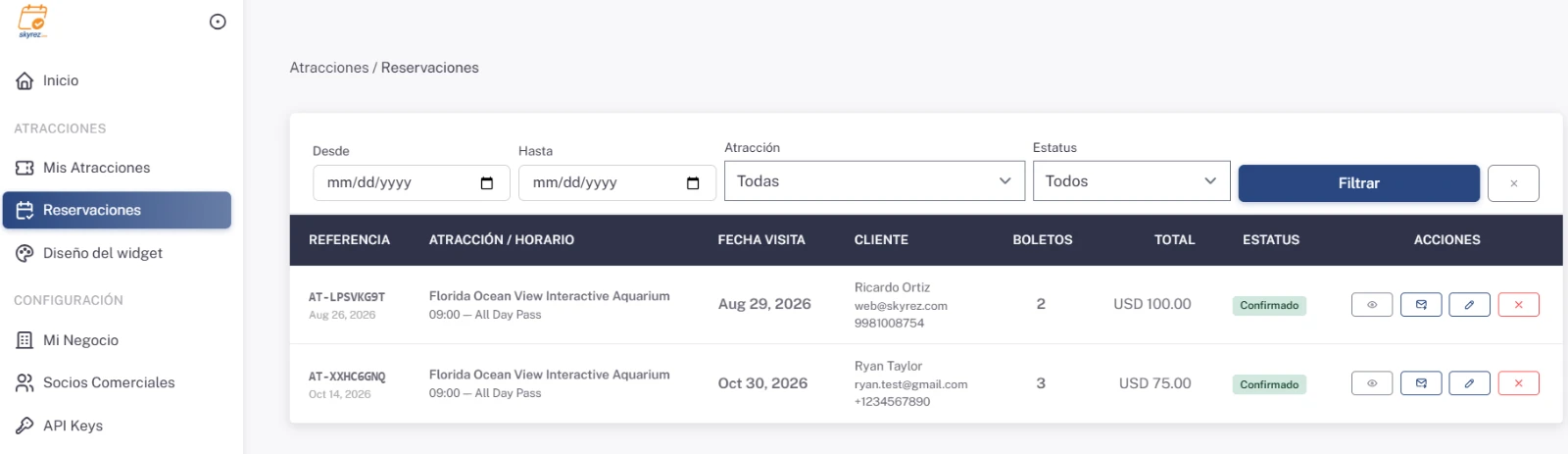
En el módulo de Atracciones, haz clic en Reservaciones. Verás la referencia, la atracción y el horario, la fecha de visita, el cliente, los boletos y el total.
2. Filtra
Usa Desde, Hasta, Atracción y Estatus y haz clic en Filtrar.
3. Ve el detalle
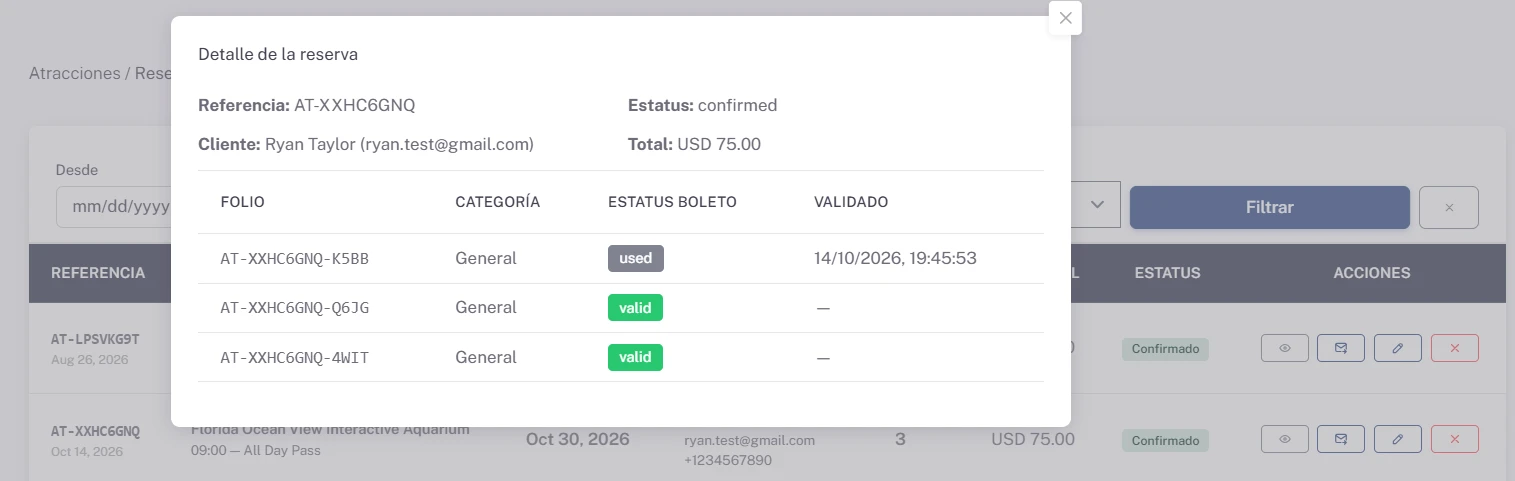
Haz clic en Ver detalle para ver cada boleto con su Folio, su Categoría y su Estatus boleto: si ya se usó, aparece como Validado.
4. Reenvía o cancela
- Reenviar boletos: si el cliente no encuentra su correo, se los mandas de nuevo.
- Cancelar: cancela la reservación y sus boletos quedan invalidados; si alguien intenta usarlos, la validación los rechaza.
Valida los boletos en la entrada
5. Abre Validar boletos
En Mis Atracciones, haz clic en Validar boletos en tu atracción. Hazlo desde el celular o la tableta de la persona que recibe a los visitantes, con tu sesión de Skyrez abierta.
6. Escanea el QR
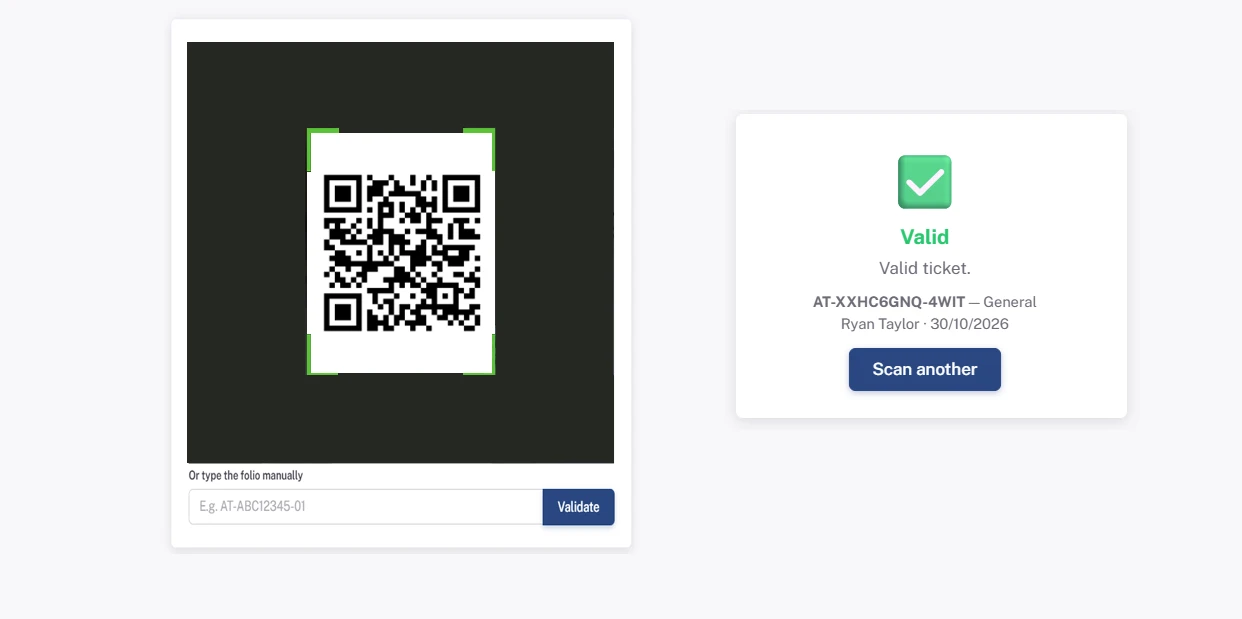
Permite el acceso a la cámara y apunta al QR del boleto (en el celular del cliente o impreso). Si la cámara no funciona, escribe el folio en O escribe el folio manualmente y haz clic en Validar.
7. Revisa el resultado
- Válido: el boleto se marca como usado y la persona puede pasar.
- Rechazado: el boleto ya se usó (te dice la fecha y hora en que se validó), está cancelado o no existe.
Haz clic en Escanear otro para el siguiente visitante. Cada boleto se puede usar una sola vez.