El widget es el formulario de reserva que pones en tu sitio web. Le agregas una o varias rutas, cada una con el set de tarifas que quieres mostrar.
Necesitas al menos una ruta con zonas y tarifas. Ve Crea tu ruta y sus zonas y Configura tus tarifas.
1. Crea el widget
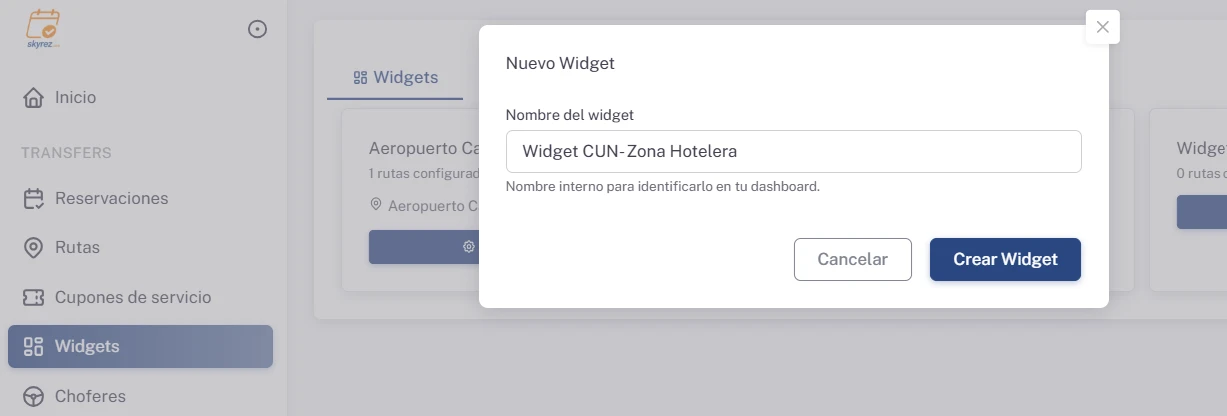
En el módulo de Transportación, haz clic en Widgets y luego en Nuevo Widget. Escribe un Nombre del widget para identificarlo en tu panel (por ejemplo, "Widget CUN – Zona Hotelera") y haz clic en Crear Widget.
2. Escribe los correos de notificación
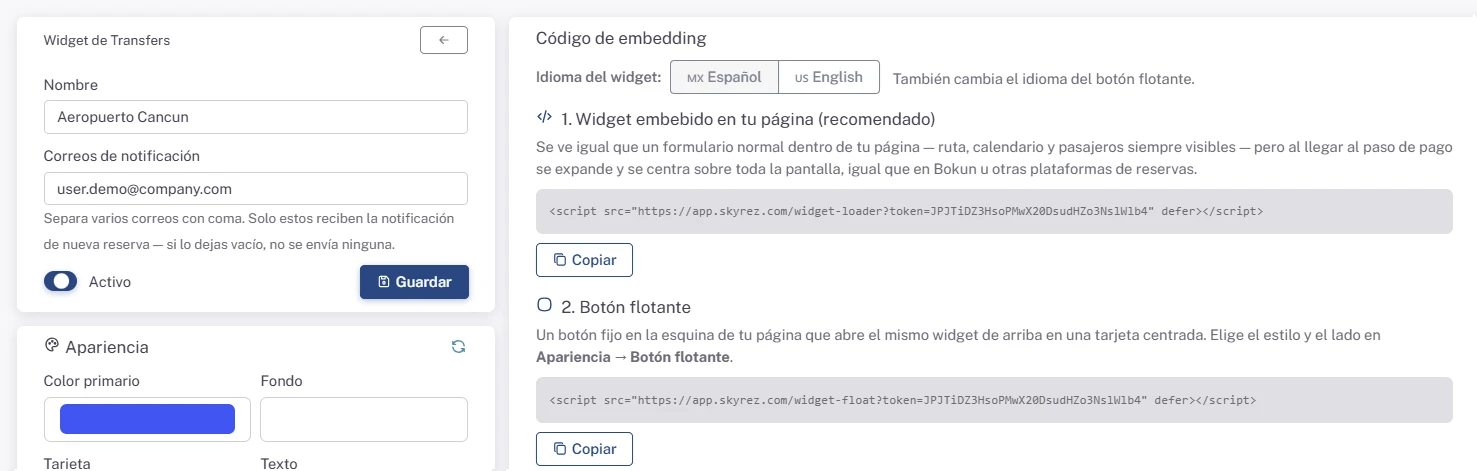
En la configuración del widget, en Correos de notificación, escribe el email (o varios, separados por coma) que debe recibir el aviso de cada reservación nueva. Haz clic en Guardar.
Importante: si dejas este campo vacío, no se envía ningún aviso cuando entra una reservación. Siempre podrás verlas en Reservaciones.
3. Agrega tus rutas
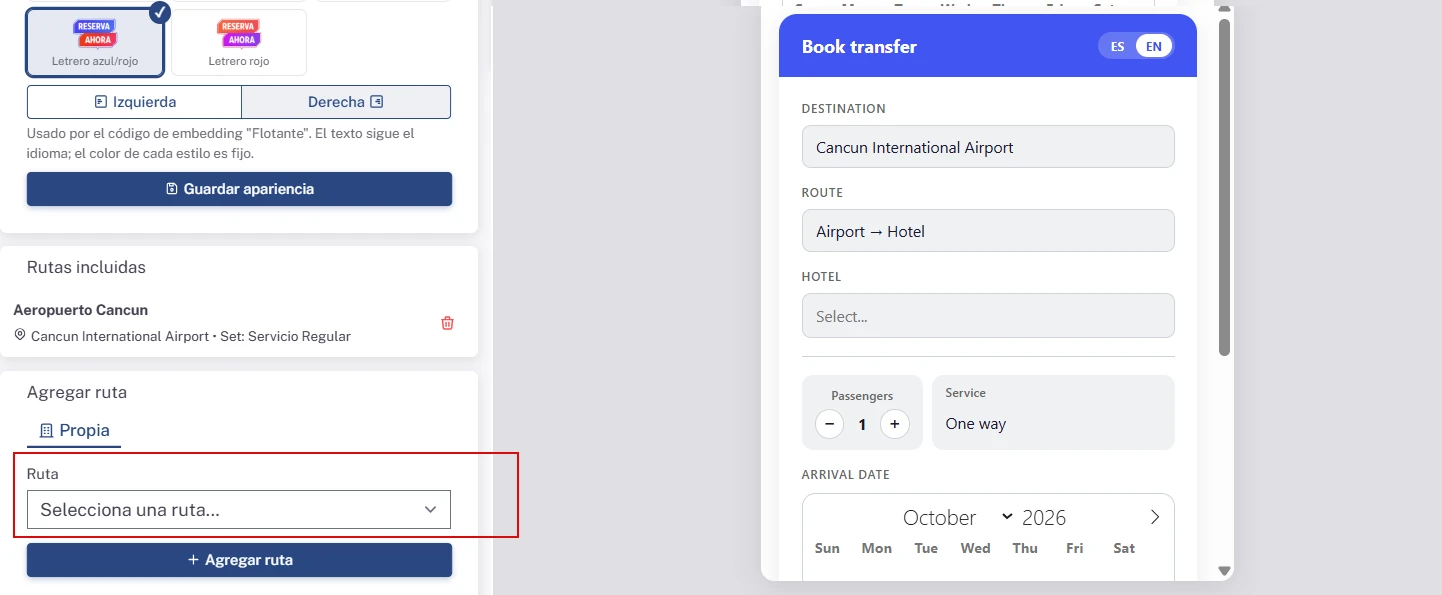
En Rutas incluidas haz clic en Agregar ruta. En la pestaña Propia elige la ruta y el Set de tarifas que verán tus clientes (normalmente tu tarifa pública). Haz clic en Agregar ruta.
Puedes agregar varias rutas al mismo widget, por ejemplo desde dos aeropuertos.
4. Revisa la vista previa
A la derecha verás el Preview del widget tal como lo verán tus clientes. Haz una búsqueda para revisar zonas y precios.
5. Ajusta la apariencia
En Apariencia elige los colores, la fuente y el estilo del botón flotante. Ve Personaliza el diseño de tu widget.
6. Copia el código
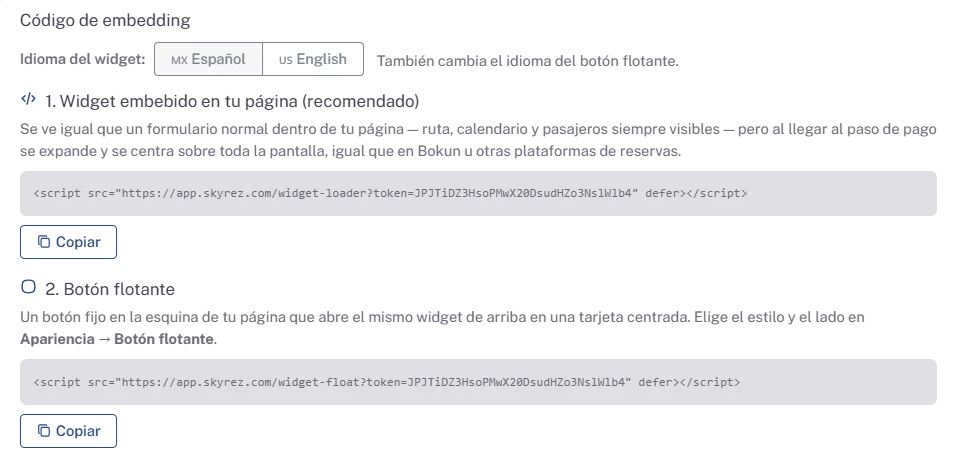
En Código de embedding elige el idioma y copia el código del widget embebido o del botón flotante. Ve Instala el widget en tu sitio web.
Páginas de reservación (sin código)
Si prefieres compartir un link en vez de pegar código, en Widgets haz clic en Nueva Página. Escribe un Nombre interno, un título opcional para el cliente y haz clic en Crear Página. Luego usa Copiar URL o Ver página pública.
Si al crear la página eliges un socio comercial, las reservaciones que entren por ella serán a crédito para ese socio, sin cobro con tarjeta.
Cobro en línea
Si tienes Stripe conectado, el widget cobra con tarjeta al reservar. Si no, recibe la reservación sin cobro. Ve Conecta tu cuenta de Stripe.