En Transportación, una ruta es un punto de origen (por ejemplo, el aeropuerto de Cancún) con sus zonas de destino. Cada zona es un área en el mapa con los hoteles y lugares que comparten precio, como "Zona Hotelera" o "Playa del Carmen".
Crea la ruta
1. Abre Rutas
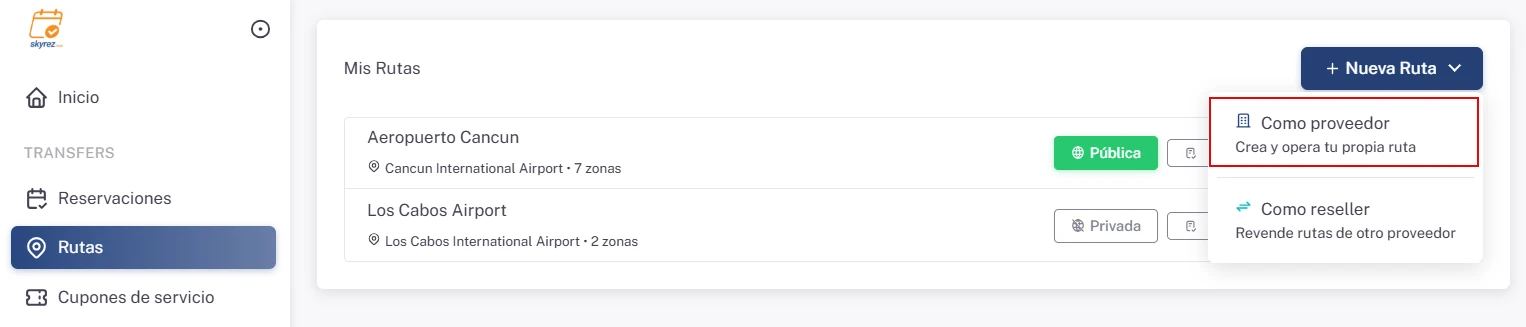
Entra al módulo de Transportación y en el menú haz clic en Rutas. Luego haz clic en Nueva Ruta y elige Como proveedor (crea y opera tu propia ruta).
2. Llena los datos de la ruta
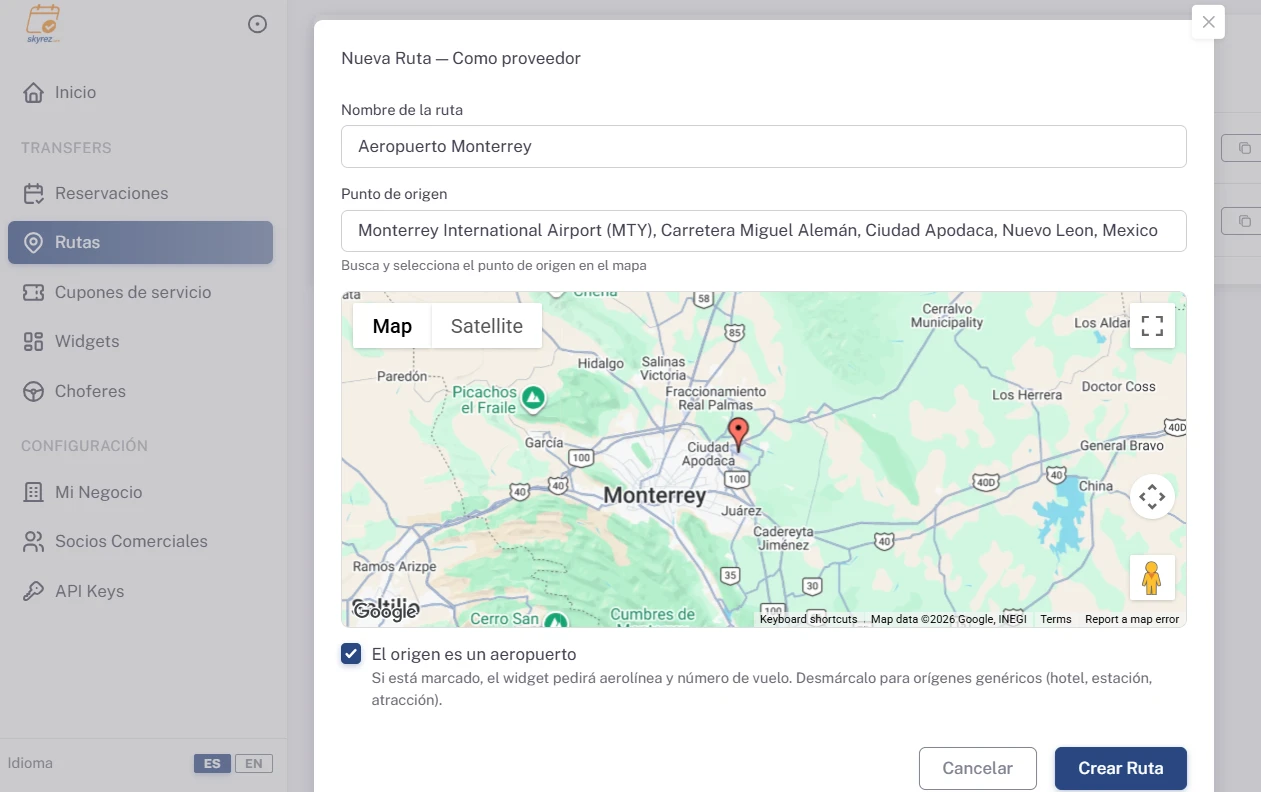
- Nombre de la ruta: por ejemplo "Aeropuerto CUN → Destinos".
- Punto de origen: búscalo en el mapa y selecciónalo.
- El origen es un aeropuerto: déjalo marcado si sales de un aeropuerto; así el widget le pide al cliente su aerolínea y número de vuelo. Desmárcalo si el origen es un hotel, una estación o una atracción.
Haz clic en Crear Ruta.
Crea las zonas
3. Abre la configuración de la ruta
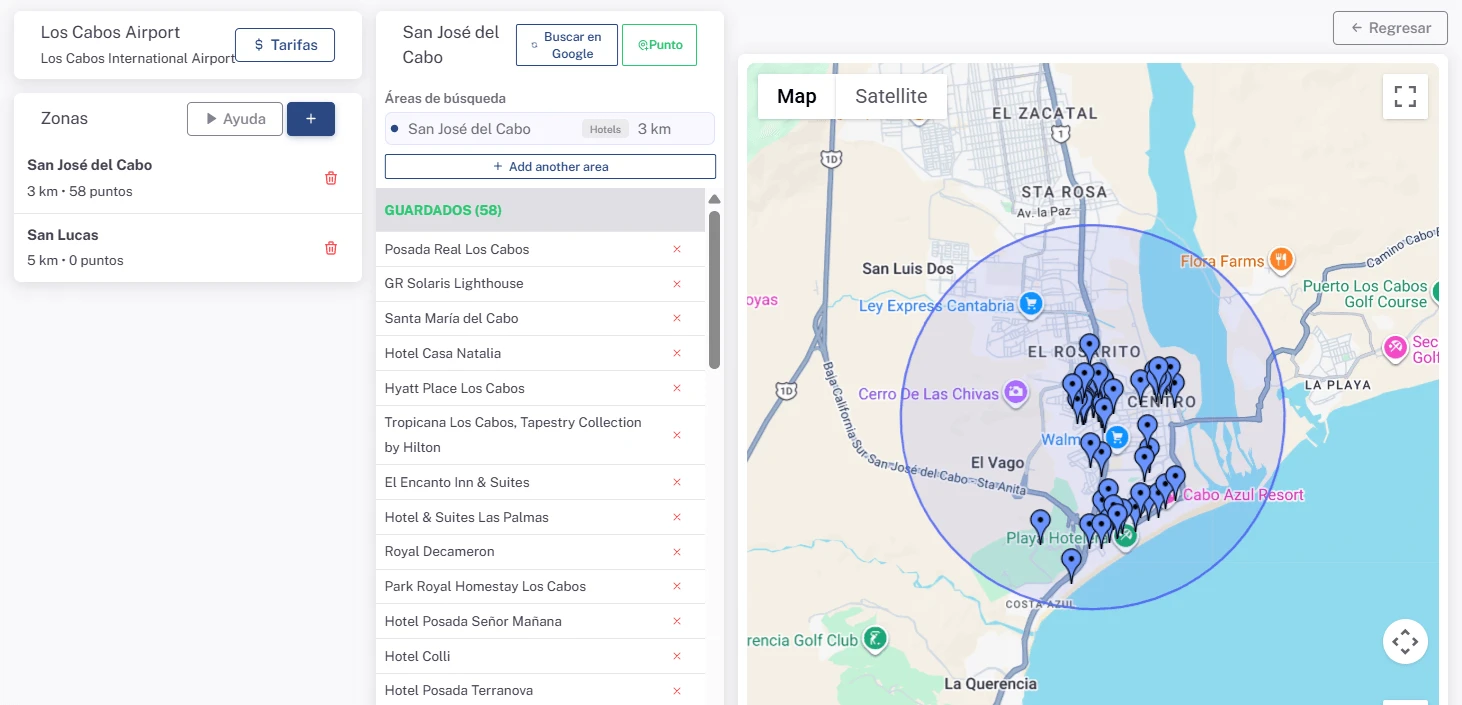
En la lista de rutas, haz clic en Configurar. Verás tres columnas: tus zonas, los puntos de la zona seleccionada y el mapa.
4. Agrega una zona
En Zonas haz clic en +. Escribe el Nombre de la zona, el Radio (km) y arrastra el pin al centro del área. Haz clic en Crear Zona.
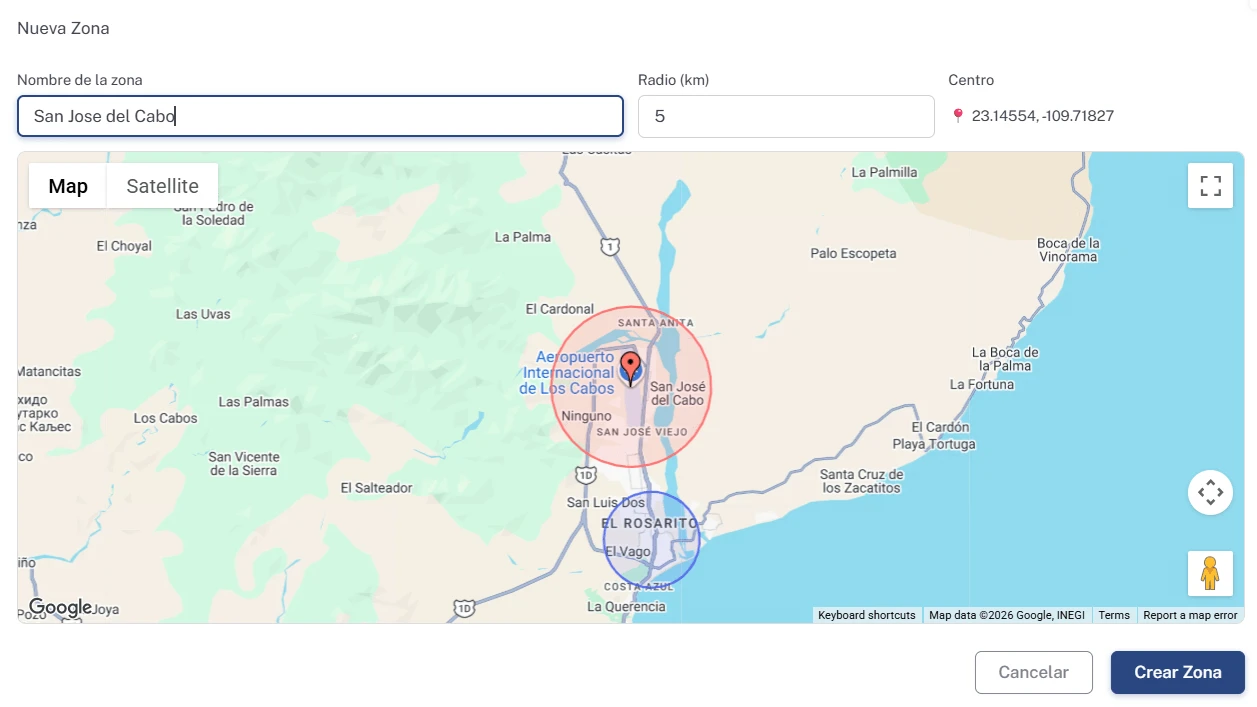
Si un área no cabe bien en un solo círculo, puedes agregarle más círculos a la misma zona con Agregar área.
5. Agrega los hoteles de la zona
Haz clic en la zona. Skyrez busca en Google los hoteles que están dentro del área y los muestra como NUEVOS. Marca los que quieras y haz clic en Agregar; pasan a GUARDADOS. Estos son los lugares que el cliente podrá elegir como destino.
Si falta alguno, usa Buscar en Google para buscar de nuevo, o Punto para agregar cualquier lugar a mano: una estación de autobús, un Airbnb, un punto de encuentro…
6. Repite con tus demás zonas
Crea una zona por cada grupo de destinos con el mismo precio.
Más opciones de la ruta
En la lista de rutas, el botón Detalles de reservación te deja:
- Escribir notas que el cliente verá en el widget al reservar (por ejemplo, tus políticas de cancelación).
- Definir el Cut-off: cuántas horas de anticipación mínima necesita una reservación.
Con Duplicar ruta copias todas las zonas y puntos a una ruta nueva con otro origen; es útil si operas desde dos aeropuertos.
Siguiente paso
Ponle precio a cada zona: Configura tus tarifas por zona y vehículo.