Todas las reservaciones de tus widgets, páginas y socios llegan a Reservaciones, en el módulo de Transportación.
Encuentra una reservación
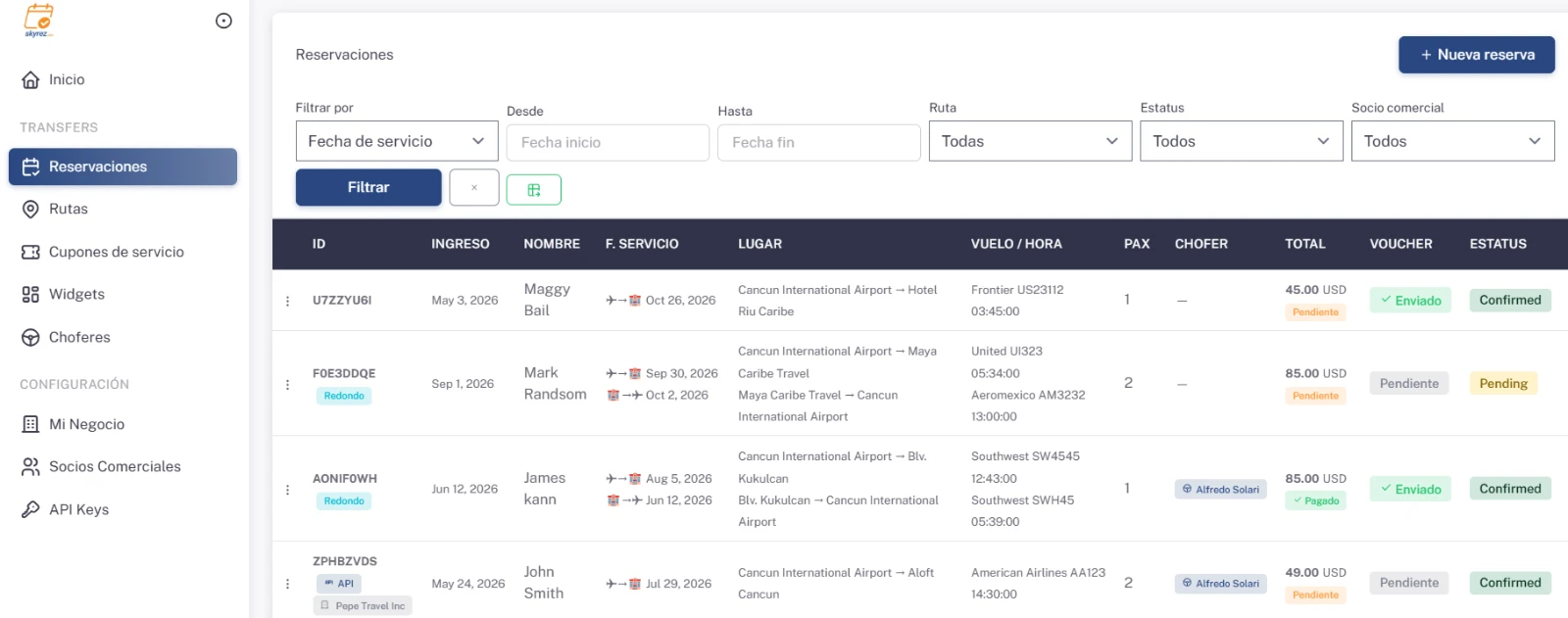
Arriba de la lista puedes filtrar por:
- Fecha de servicio o Fecha de reservación, con un rango Desde / Hasta.
- Ruta, Estatus y Socio comercial.
Haz clic en Filtrar para aplicar.
En la tabla verás, para cada reservación, el cliente, la fecha de servicio, el lugar, el vuelo y la hora, los pasajeros, el chofer, el total, si ya se envió el voucher y su estatus. Las reservaciones redondas están marcadas como Redondo.
Revisa y edita una reservación
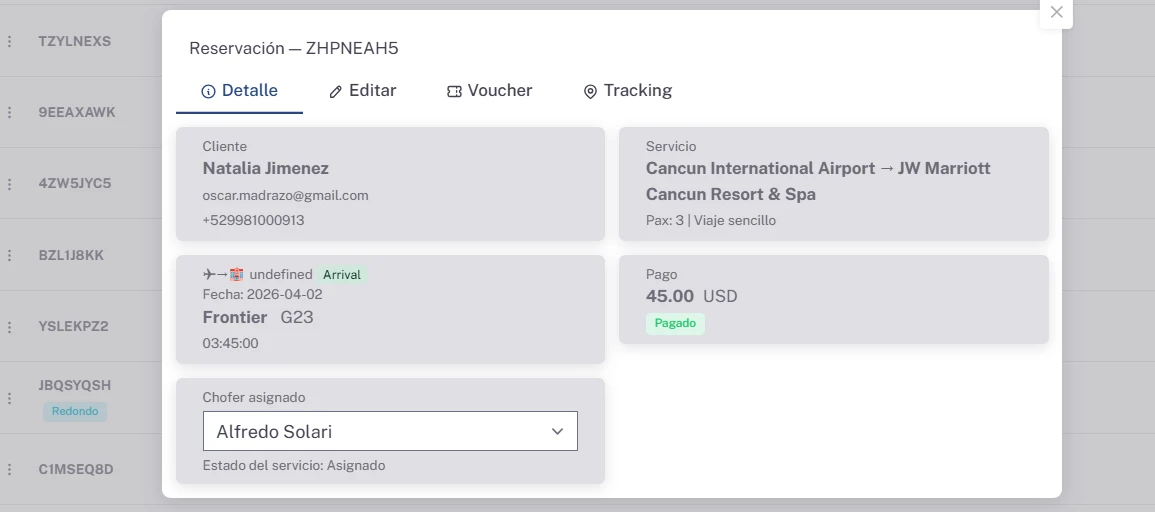
Haz clic en Ver detalle para abrir la reservación. Tiene varias pestañas:
- Detalle: los datos del cliente, el servicio y el pago.
- Editar: cambia nombre, contacto, vuelos, hotel o dirección, pasajeros, fecha de servicio, Estatus e Idioma del cliente (el idioma en que se envían la confirmación y el voucher). Haz clic en Guardar cambios.
- Voucher: revisa el voucher y envíaselo al cliente.
- Tracking: el avance del servicio cuando lo realiza un chofer con la app.
Estatus
- Pendiente: reservación nueva, aún sin confirmar.
- Confirmado: ya la revisaste y está lista para operar.
- Completado: el servicio ya se realizó.
- Cancelado: la reservación no se va a realizar.
Envía el voucher al cliente
En la pestaña Voucher revisa el contenido y envíalo. El voucher incluye el servicio, los datos de contacto de tu negocio y tus políticas. La columna Voucher de la lista cambia a Enviado.
Asigna un chofer
En el detalle de la reservación, en Chofer asignado, elige al chofer. Él la verá en su app. Si aún no tienes choferes, da de alta uno en Choferes.
Marca reservaciones como pagadas
Para las reservaciones que cobraste por fuera (efectivo, transferencia…), selecciona las casillas en la lista y haz clic en Marcar como pagadas. Las que se pagaron con Stripe aparecen como Pagado en automático.
Crea una reservación a mano
Con Nueva reserva capturas una reservación que te llegó por teléfono, WhatsApp o correo. No lleva comisión de Skyrez.
Exporta a Excel
Con Exportar a Excel descargas las reservaciones del filtro actual; por ejemplo, para pasarle a tu operación el reporte de servicios de mañana.