En el módulo de Restaurantes creas tu restaurante y le defines periodos de servicio: por ejemplo Desayuno de 8:00 a 12:00 y Cena de 19:00 a 23:00. Skyrez divide cada periodo en horarios según el intervalo que elijas, y esos son los horarios que el cliente ve en el widget.
Crea el restaurante
1. Abre Mis Restaurantes
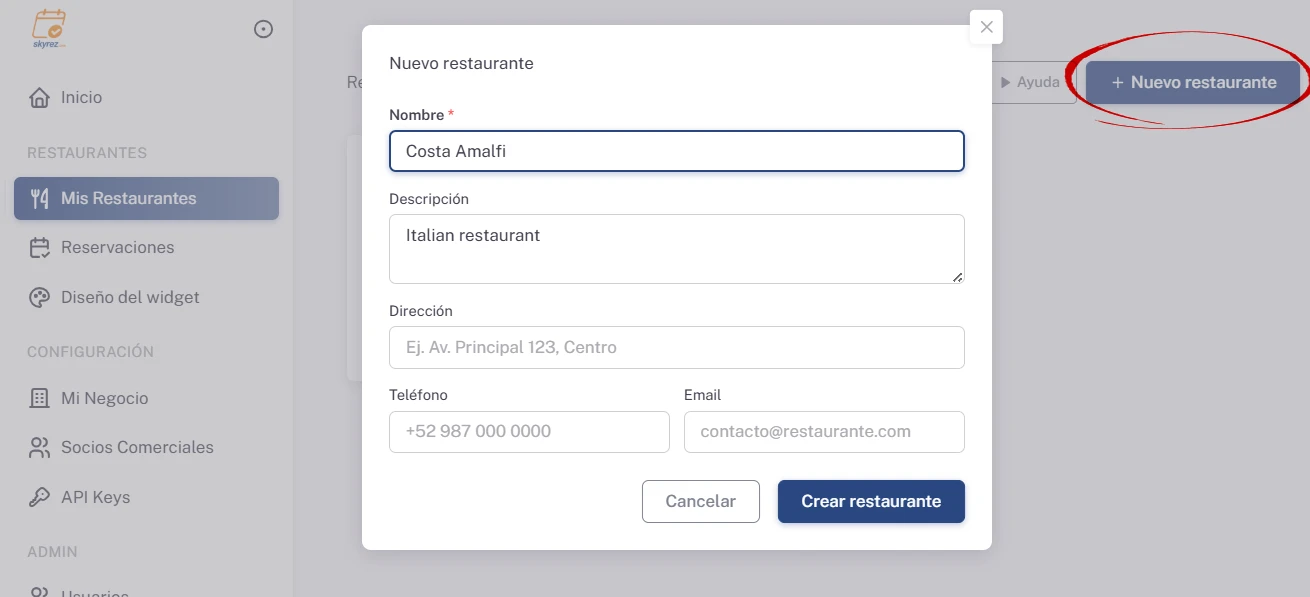
Entra al módulo de Restaurantes, haz clic en Mis Restaurantes y luego en Nuevo restaurante.
2. Llena los datos
Captura el Nombre, una descripción breve, la dirección, el teléfono y el email. Haz clic en Crear restaurante.
3. Revisa la información y los ajustes
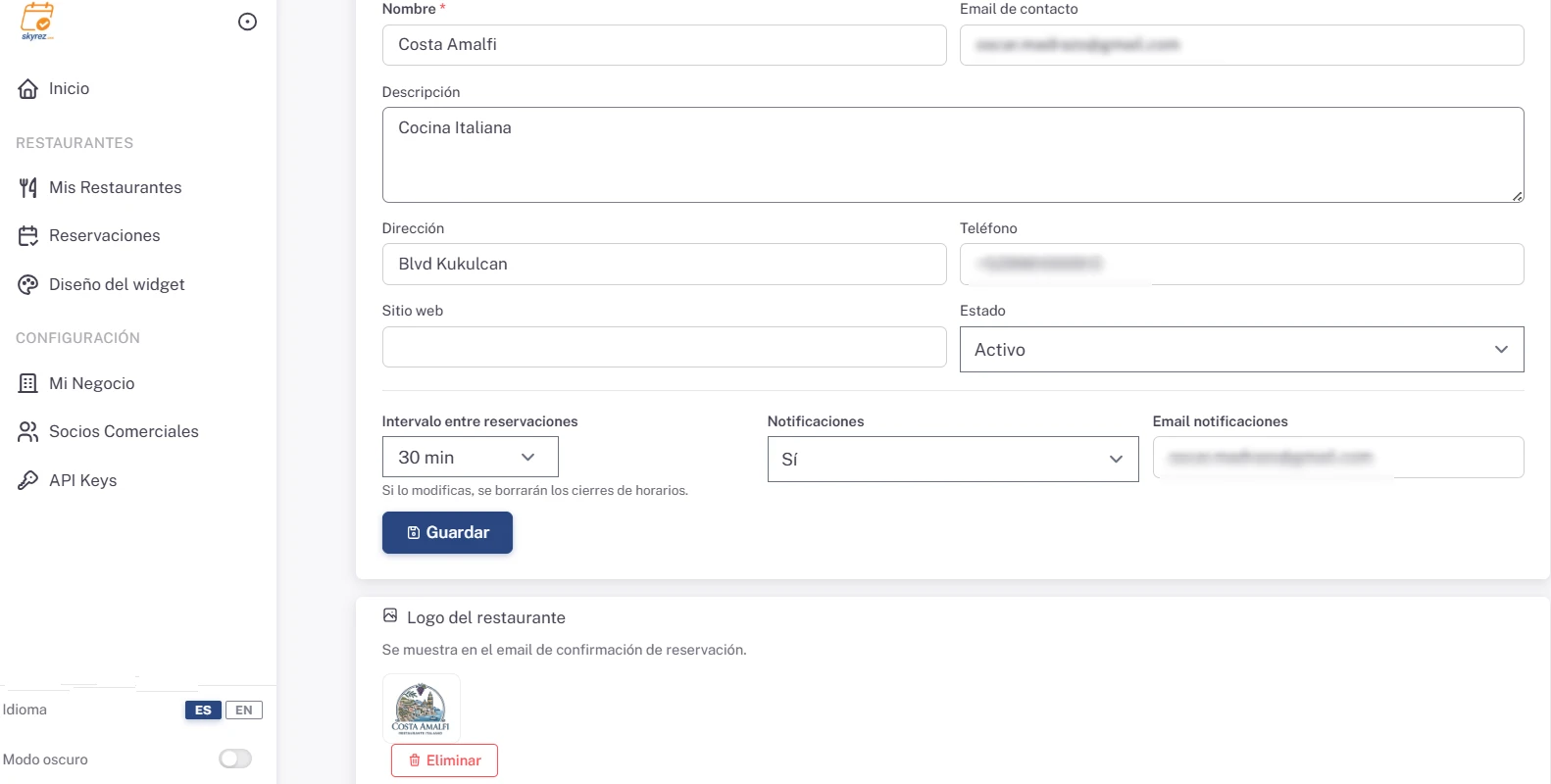
En la lista, haz clic en Configurar. En la pestaña Información y ajustes revisa:
- Estado: debe estar en Activo para que el widget funcione.
- Intervalo entre reservaciones: cada cuánto se puede reservar (15, 30, 45 o 60 minutos). Con 30 minutos, un periodo de 19:00 a 21:00 ofrece 19:00, 19:30, 20:00 y 20:30: el último horario es antes de la hora de fin, así que pon como hora de fin la hora en que dejas de recibir reservaciones más un intervalo.
- Notificaciones: elige Sí y escribe el Email notificaciones. Ahí te llega un aviso cada vez que un cliente confirma su reservación.
- Logo del restaurante: aparece en el correo que recibe el cliente.
Haz clic en Guardar.
Si cambias el intervalo después, se borran los cierres de horarios que hayas hecho, porque los horarios cambian.
Agrega los periodos de servicio
4. Crea un periodo
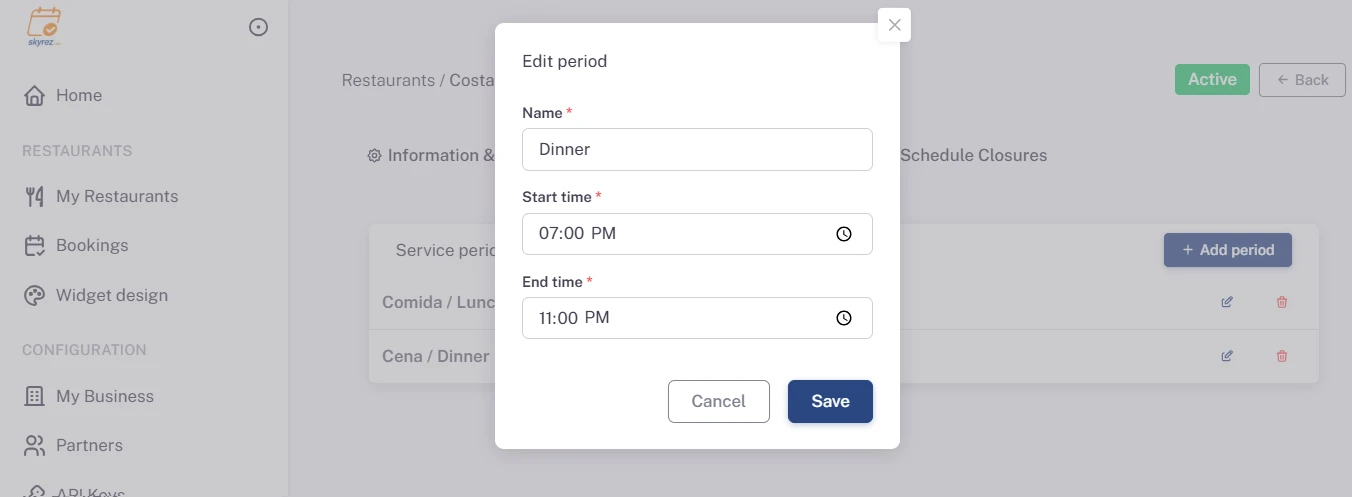
En la pestaña Períodos / Horarios, haz clic en Agregar período y llena el nombre (por ejemplo "Cena"), la Hora inicio y la Hora fin. Guárdalo.
5. Repite con cada servicio
Agrega todos tus periodos. Necesitas al menos uno para que el widget funcione. Los periodos aplican todos los días; para cerrar un día o un horario en particular, ve Cierra días y horarios de tu restaurante.
Instala el widget
En la pestaña Información y ajustes, sección Código de integración, elige el Idioma del widget y copia el código que prefieras:
- Widget embebido en tu página (recomendado): fecha, horario y personas siempre visibles.
- Botón flotante: un botón en la esquina que abre el mismo widget.
- Widget horizontal (buscador): una barra de búsqueda; al hacer clic en "Reservar" abre el widget completo en una nueva ventana.
Pega el código en tu sitio web. Si no sabes dónde, ve Instala el widget en tu sitio web. Para cambiar colores y el estilo del botón, ve Personaliza el diseño del widget.