Tus periodos de servicio aplican todos los días. Cuando un día cierras, tienes un evento privado o un horario ya está lleno, ciérralo desde Cierres de horarios y deja de aparecer en el widget.
Necesitas al menos un periodo de servicio. Ve Crea tu restaurante y sus horarios.
Cierra horarios
1. Abre Cierres de horarios
En Mis Restaurantes, haz clic en Configurar en tu restaurante y luego en la pestaña Cierres de horarios. Se abre un calendario del mes.
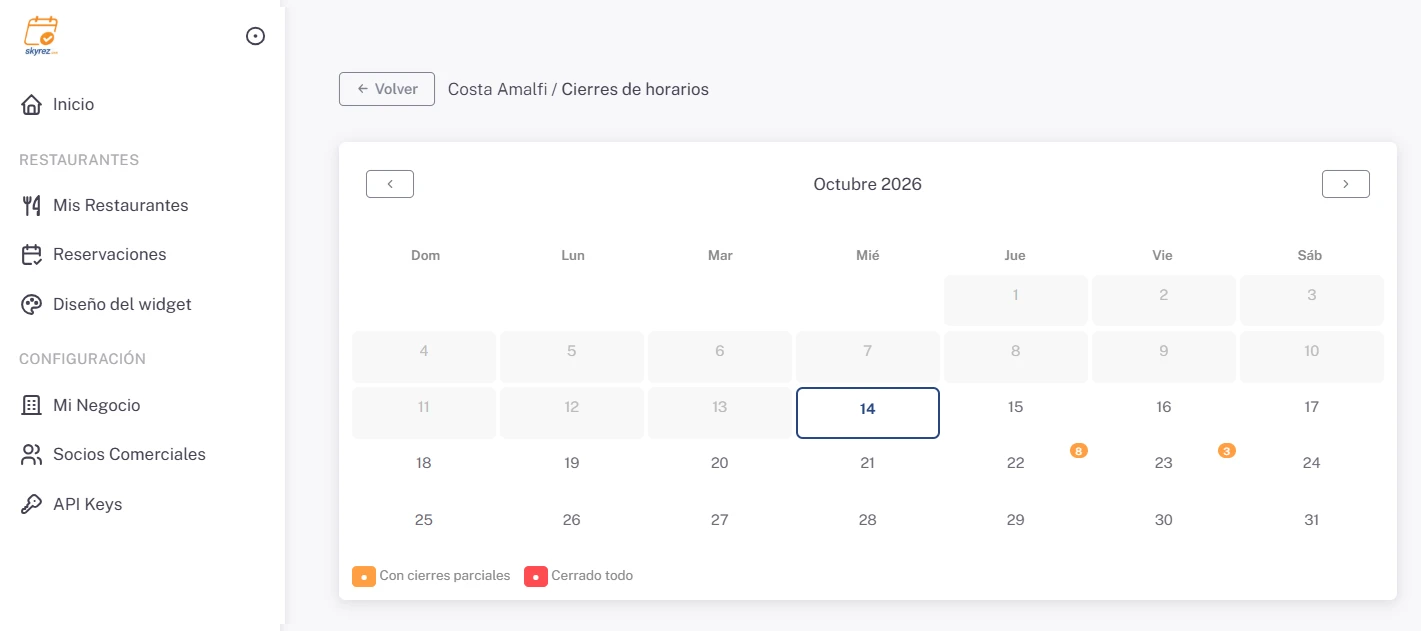
2. Elige el día
Haz clic en el día que quieres modificar. Se abre Horarios del día con todos los horarios de cada periodo:
- En verde: abierto.
- En rojo: cerrado (bloqueado).
3. Cierra o abre horarios
Haz clic en cada horario para cerrarlo o abrirlo. Cada periodo tiene los botones Cerrar todo y Abrir todo para cerrar o abrir todos sus horarios de un solo clic; para cerrar el día completo, usa Cerrar todo en cada periodo. Haz clic en Guardar cambios.
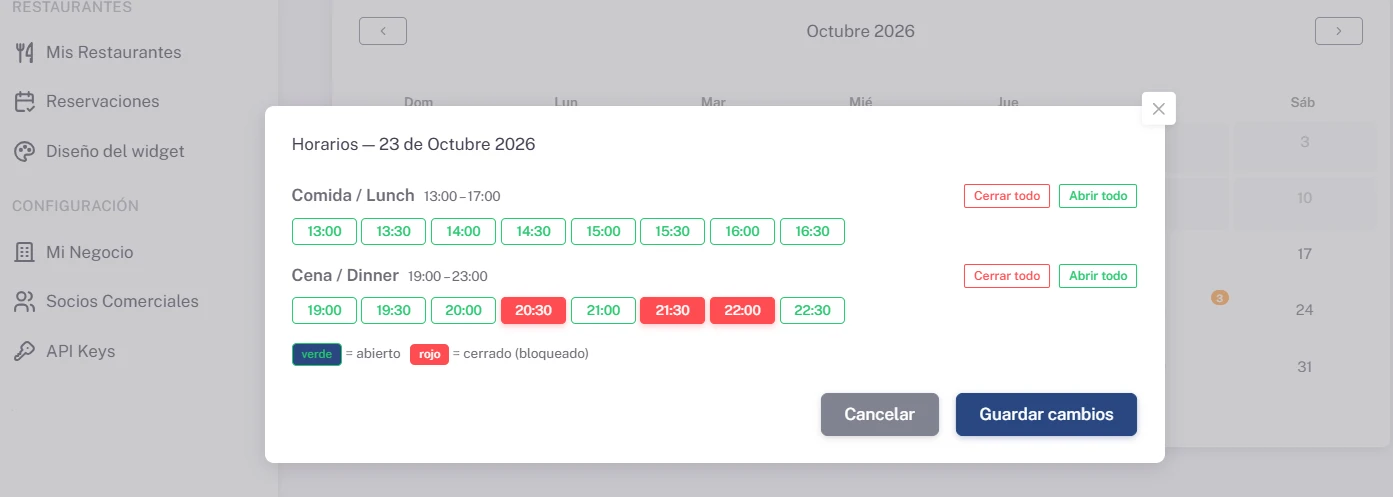
En el calendario, los días aparecen marcados como Cerrado todo o Con cierres parciales, para que veas de un vistazo cómo está tu mes.
Cuándo usar los cierres
- Días de descanso o festivos: cierra el día completo.
- Eventos privados: cierra solo los horarios del evento.
- Cupo lleno: el widget no limita cuántas reservaciones entran en un mismo horario. Cuando un horario se llene, ciérralo para que nadie más lo reserve.
Ten en cuenta que si cambias el Intervalo entre reservaciones en Información y ajustes, se borran todos los cierres y tienes que volver a hacerlos.