En Restaurantes el cliente no paga en el widget. Para evitar reservaciones falsas, cada reservación se confirma desde el correo del cliente.
Cómo llega una reservación
- El cliente elige la fecha, el horario y el número de personas en el widget, y escribe su nombre, email, teléfono, ocasión y notas.
- Recibe un correo "Confirma tu reservación" con un botón para confirmarla. El enlace vale 24 horas.
- Al hacer clic, la reservación pasa a Confirmado y el cliente ve la página de confirmación con su referencia.
- Si activaste las Notificaciones en Información y ajustes, te llega un correo "Nueva reservación confirmada" con los datos del cliente.
Mientras el cliente no haga clic, la reservación aparece como Pendiente. Si el enlace vence, el cliente tiene que hacer una reservación nueva.
Revisa tus reservaciones
1. Abre Reservaciones
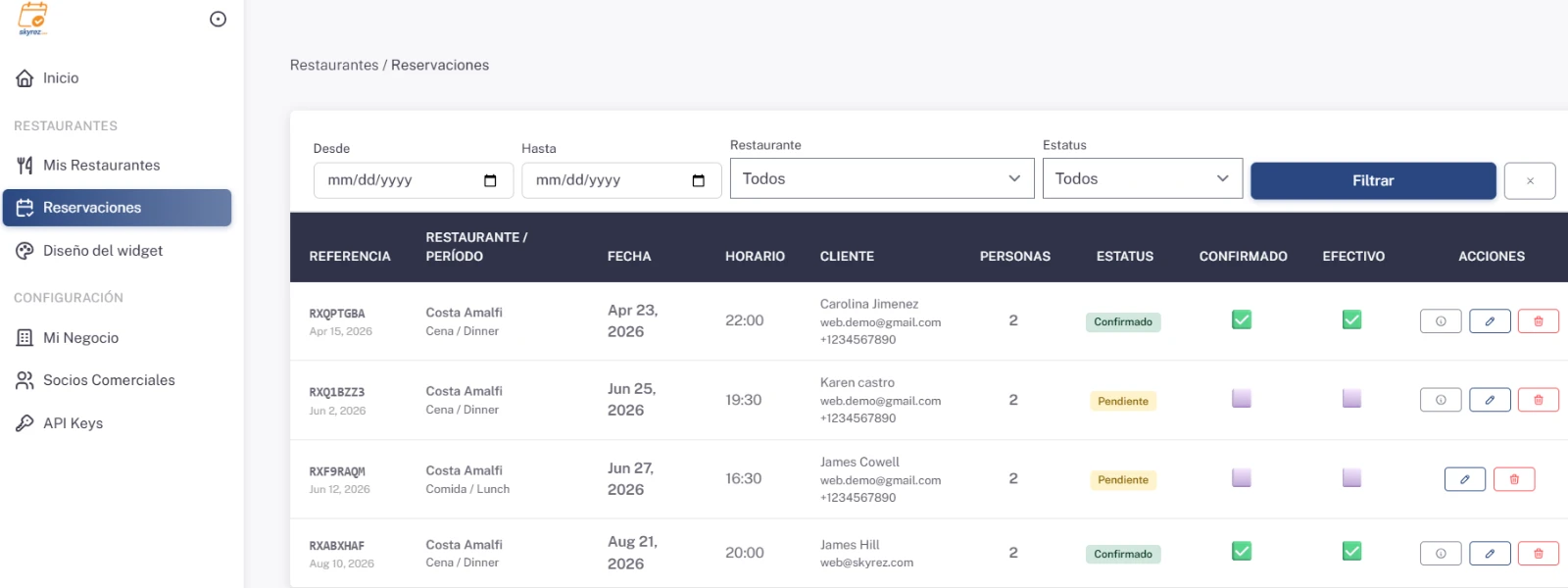
En el módulo de Restaurantes, haz clic en Reservaciones. Verás la referencia, el restaurante y el periodo, la fecha, el horario, el cliente con su email y teléfono, y el número de personas.
2. Filtra
Usa Desde, Hasta, Restaurante y Estatus y haz clic en Filtrar. Filtra por la fecha de hoy para ver las reservaciones del día.
Marca y administra
- Estatus: Confirmado cuando el cliente confirmó desde su correo; Pendiente si todavía no lo hace.
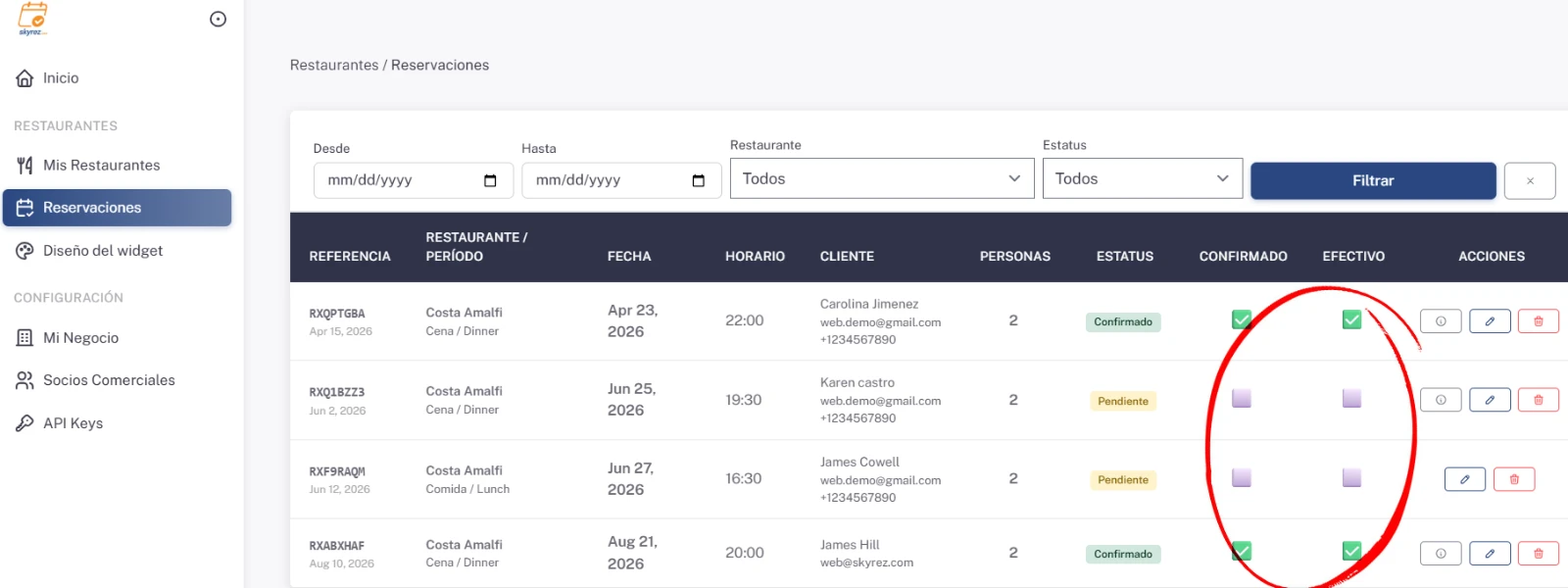
- Confirmado (✅ / ⬜): se activa sola cuando el cliente confirma desde su correo. También puedes activarla o quitarla con un clic, por ejemplo si el cliente te confirmó por teléfono.
- Efectivo (✅ / ⬜): marca las reservaciones en las que el cliente sí llegó.
- Eliminar: borra la reservación con el botón de bote de basura.
Conecta tus sistemas
Si usas un sistema propio, puedes recibir cada reservación por webhook. Configúralo en Mi Negocio, sección Webhooks.
¿Te sirvió este artículo?
¿Dudas? [email protected]