El precio de una renta depende de la temporada y de la configuración que elige el cliente. En Skyrez creas las temporadas y luego llenas una tabla con el precio por noche de cada combinación.
Antes de poner precios necesitas al menos una configuración. Ve Crea tu propiedad de renta y sus configuraciones.
Crea las temporadas
1. Abre Temporadas & Tarifas
En Mis Propiedades, haz clic en Configurar en tu propiedad y abre la pestaña Temporadas & Tarifas.
2. Agrega una temporada
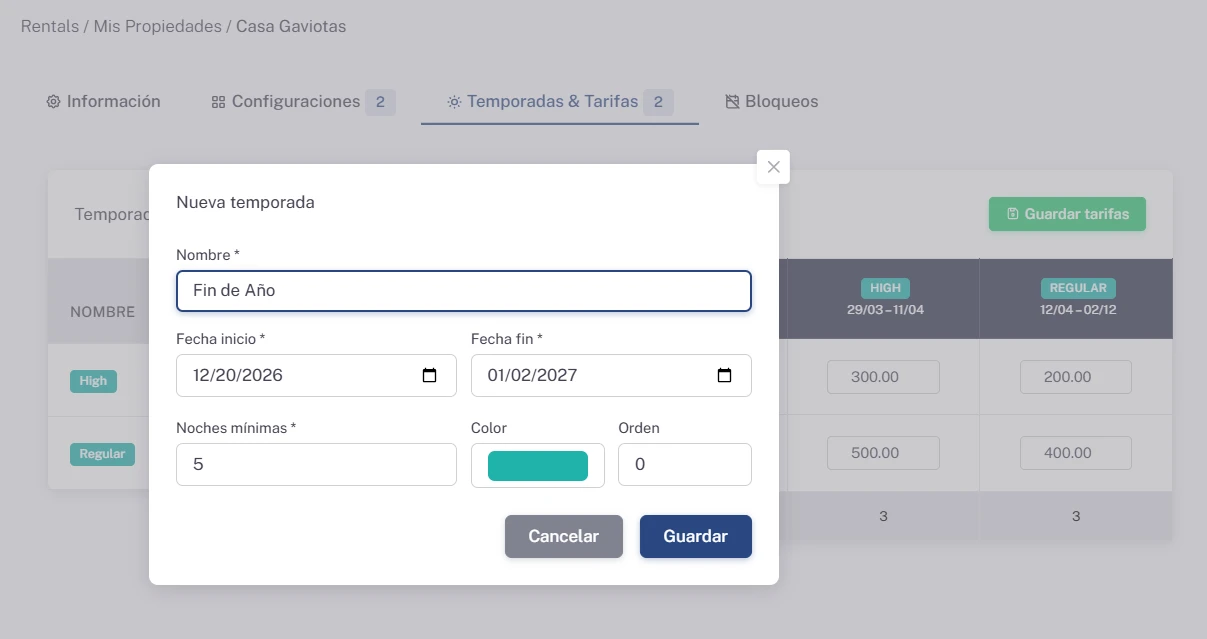
Haz clic en Agregar junto a Temporadas y llena:
- Nombre: por ejemplo "HIGH 2026" o "Temporada baja".
- Fecha inicio y Fecha fin: el periodo que cubre.
- Noches mínimas: el cliente no podrá reservar menos noches que estas cuando su llegada caiga en esta temporada.
- Color: para distinguirla en la tabla.
Haz clic en Guardar. Repite con todas tus temporadas y cuida que cubran todo el año en que recibes reservaciones.
Pon las tarifas
3. Llena la tabla de tarifas por noche
En Tarifas por noche aparece una tabla: cada renglón es una configuración y cada columna una temporada. Escribe el precio por noche en cada casilla y haz clic en Guardar tarifas.
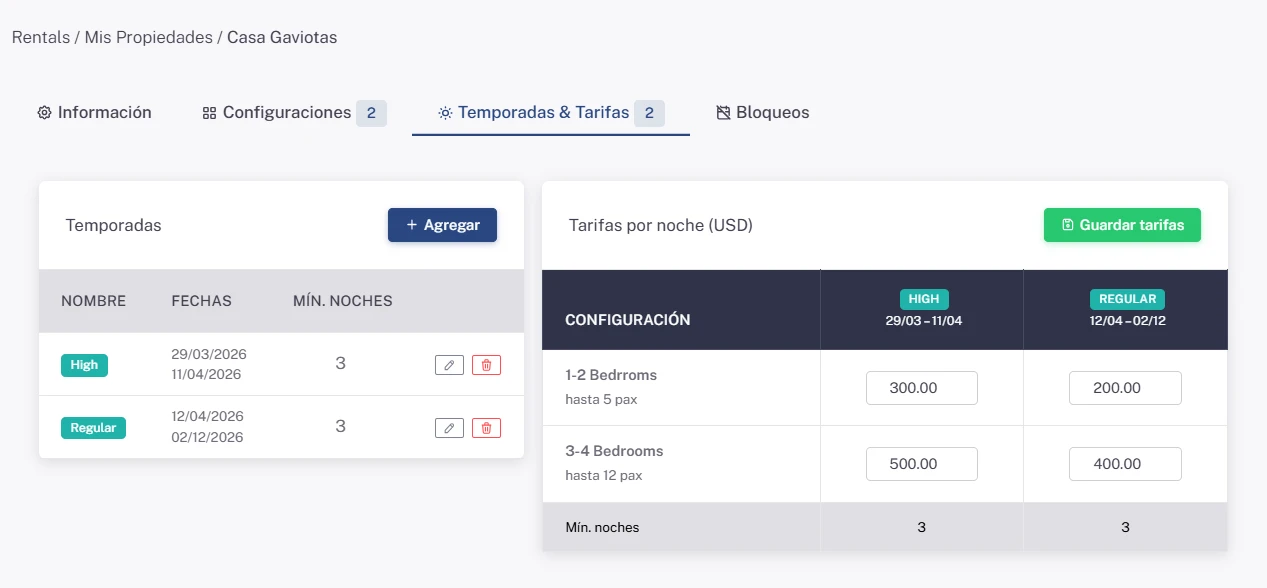
Si una estancia cruza dos temporadas, el widget cobra cada noche con la tarifa de su temporada y le muestra al cliente el desglose y el total estimado. Si las fechas elegidas no tienen tarifa, el widget avisa que el propietario enviará el precio al confirmar. Por eso conviene que tus temporadas cubran todas las fechas que rentas.
Bloquea fechas
4. Abre los bloqueos
En la ficha de la propiedad haz clic en la pestaña Bloqueos (o en Bloquear fechas desde Mis Propiedades).
5. Selecciona el rango
En el calendario, haz clic en el primer día y luego en el último día que quieres bloquear. Escribe un Motivo si quieres (por ejemplo "Mantenimiento" o "Reservación directa") y haz clic en Bloquear.
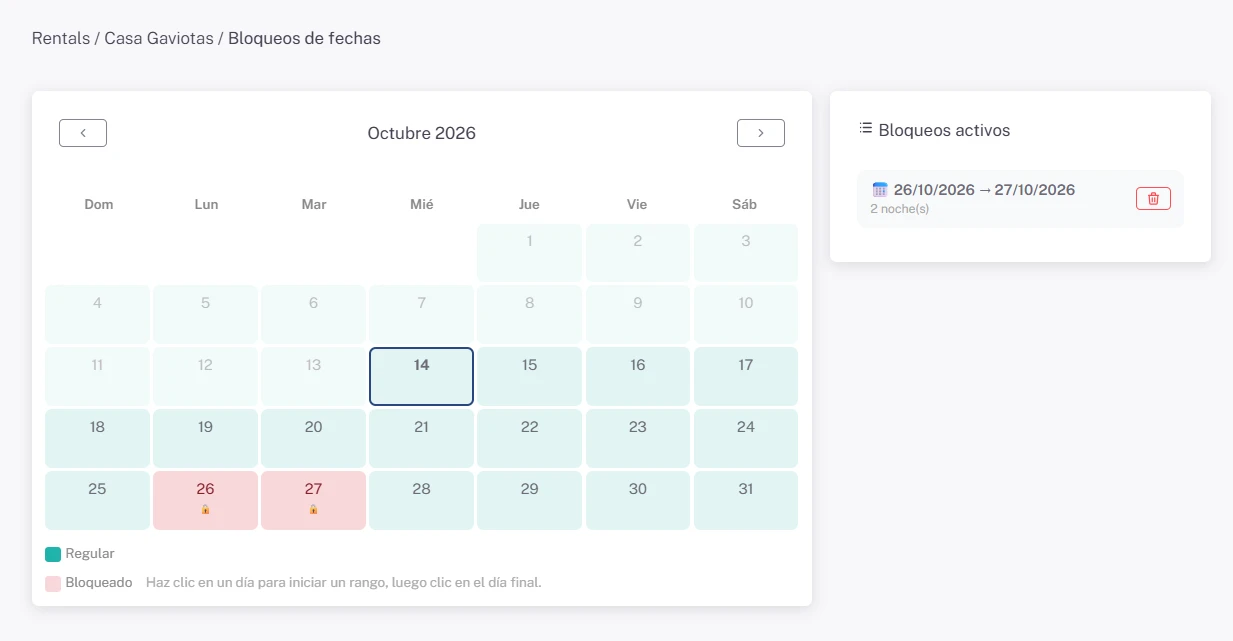
Las fechas bloqueadas ya no se pueden elegir en el widget. Para liberarlas, elimina el bloqueo en Bloqueos activos.
No necesitas bloquear las fechas de tus solicitudes: las solicitudes pendientes y las confirmadas ya ocupan el calendario automáticamente.