En Rentas el cliente no paga en el widget: envía una solicitud con sus fechas, la configuración y el número de personas. Tú la revisas y la confirmas.
Cómo llega una solicitud
- El cliente elige sus fechas en el calendario del widget, la configuración y cuántas personas son. El widget le muestra el desglose por noche y el total estimado.
- Llena su nombre, email, teléfono y notas, y envía la solicitud.
- El cliente recibe un correo "Solicitud recibida" con su número de referencia.
- Si activaste las notificaciones en la pestaña Información de la propiedad, te llega un aviso al Email de notificaciones.
Desde ese momento, esas fechas quedan ocupadas en el calendario del widget para que nadie más las pida.
Revisa tus solicitudes
1. Abre Solicitudes
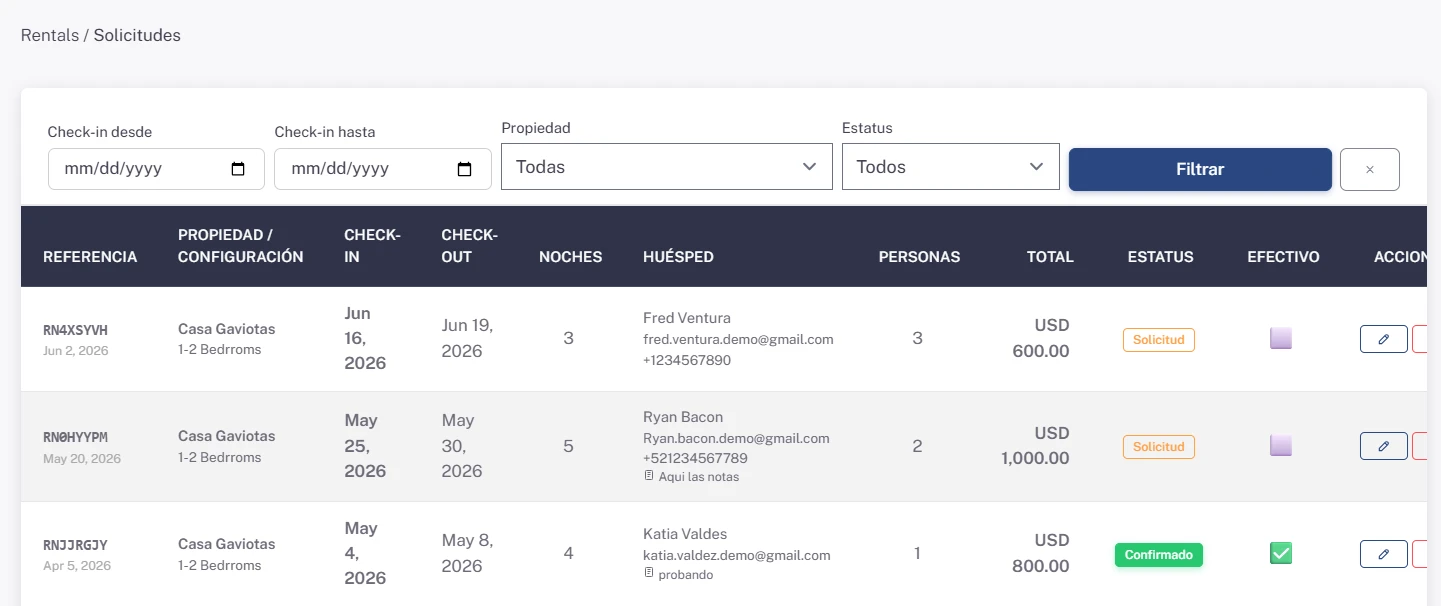
En el módulo de Rentas, haz clic en Solicitudes. Verás la referencia, la propiedad y configuración, el check-in, el check-out, las noches, el huésped, las personas y el total.
2. Filtra
Usa Check-in desde, Check-in hasta, Propiedad y Estatus y haz clic en Filtrar.
Confirma, modifica o cancela
3. Cambia el estatus
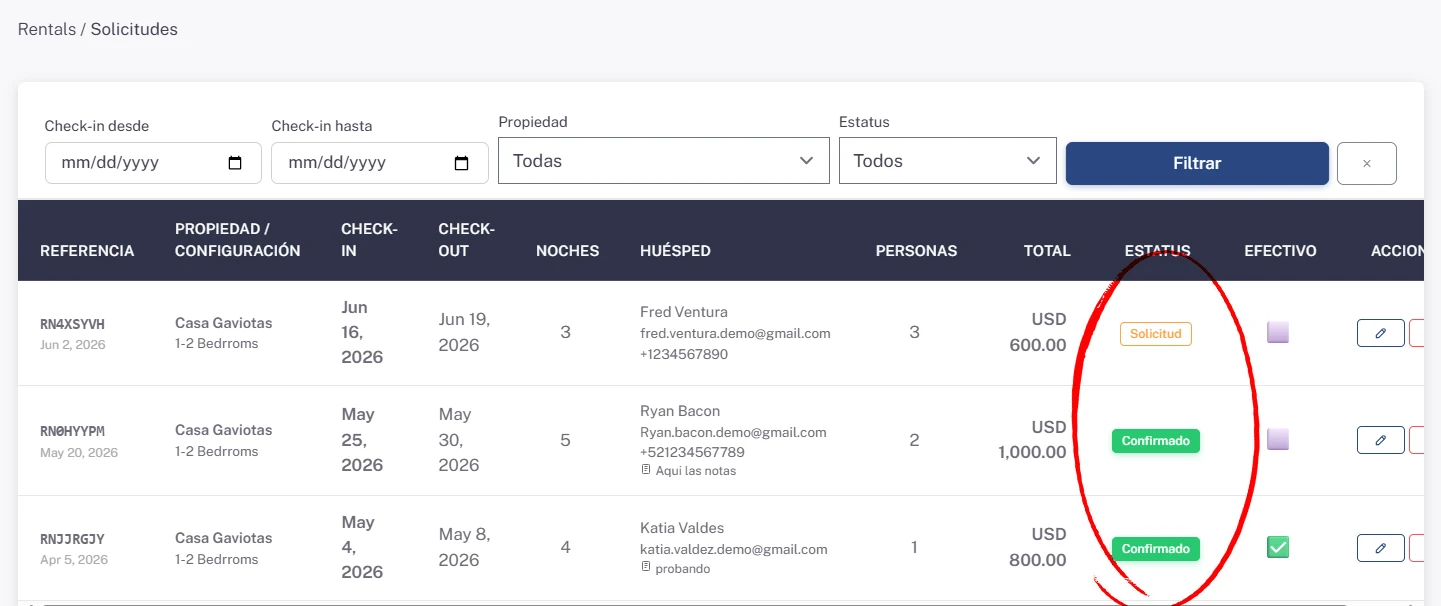
El botón de la columna Estatus muestra si la solicitud está en Solicitud (pendiente) o Confirmado. Haz clic en él para confirmarla; vuelve a hacer clic para regresarla a pendiente.
Al confirmarla, el cliente recibe un correo "Reservación confirmada" con los datos de su estancia. El pago lo acuerdas directamente con él.
4. Modifica una solicitud
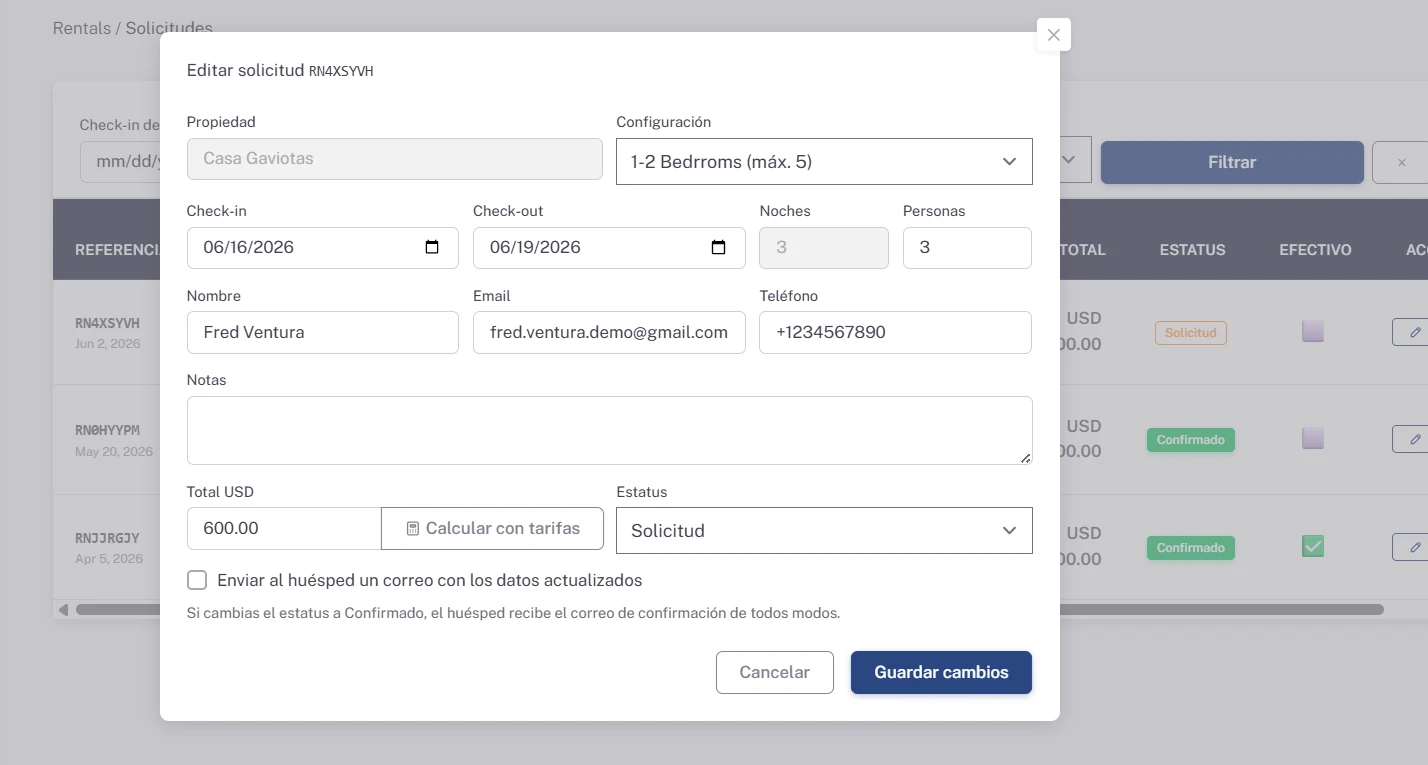
Haz clic en el botón del lápiz (Editar) para cambiar las fechas, la configuración, las personas, los datos del huésped, las notas, el total o el estatus. Las noches se calculan solas.
- Calcular con tarifas: llena el Total con tus tarifas por temporada para las nuevas fechas y configuración. También puedes escribirlo a mano, por ejemplo si le diste un descuento.
- Si las nuevas fechas se empalman con otra solicitud de la misma propiedad, Skyrez no te deja guardar y te dice con cuál.
- Marca Enviar al huésped un correo con los datos actualizados para que el cliente reciba sus datos nuevos. Si cambias el estatus a Confirmado, el correo de confirmación se envía de todos modos.
- Para cancelar una solicitud sin borrarla, cambia su Estatus a Cancelado: sus fechas se liberan en el widget y la conservas en tu historial.
Haz clic en Guardar cambios.
5. Marca las que se concretaron
La columna Efectivo es una marca interna (✅ / ⬜) para que lleves el control de las rentas que sí se realizaron. Haz clic para activarla o quitarla.
6. Elimina una solicitud
Si una solicitud no procede y no quieres conservarla, elimínala con el botón de bote de basura. Sus fechas se liberan en el widget.
Conecta tus sistemas
Si usas un CRM o un sistema propio, puedes recibir cada solicitud por webhook. Configúralo en Mi Negocio, sección Webhooks.