Todas las reservaciones de tus tours llegan a Reservaciones, en el módulo de Tours.
Las reservaciones del widget de Tours no te mandan aviso por correo. Revisa esta sección con frecuencia, o configura un webhook en Mi Negocio si quieres recibirlas en otro sistema.
Encuentra una reservación
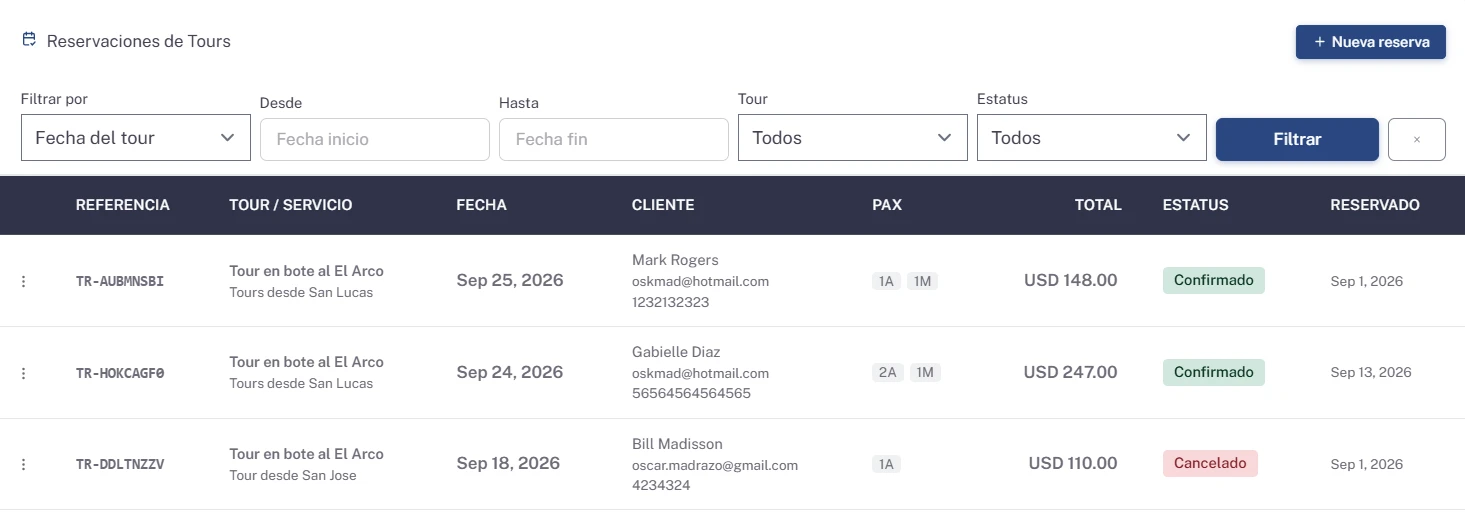
Filtra por Fecha del tour o Fecha de reservación (con un rango de fechas), por Tour y por Estatus, y haz clic en Filtrar.
La tabla muestra la referencia, el tour y servicio, la fecha, el cliente, el total y el estatus. Una etiqueta te indica si ya enviaste el cupón y si el servicio ya se efectuó.
Revisa y edita una reservación
Haz clic en Ver detalle para ver el tour, el servicio, la fecha, el horario, el lugar de pick-up, los pasajeros, el total y los datos del cliente.
En Editar puedes cambiar la fecha, los pasajeros, el total, los datos del cliente, la Hora de pickup (por ejemplo 0800) y las notas. Marca Servicio efectuado cuando el tour ya se realizó. Haz clic en Guardar cambios.
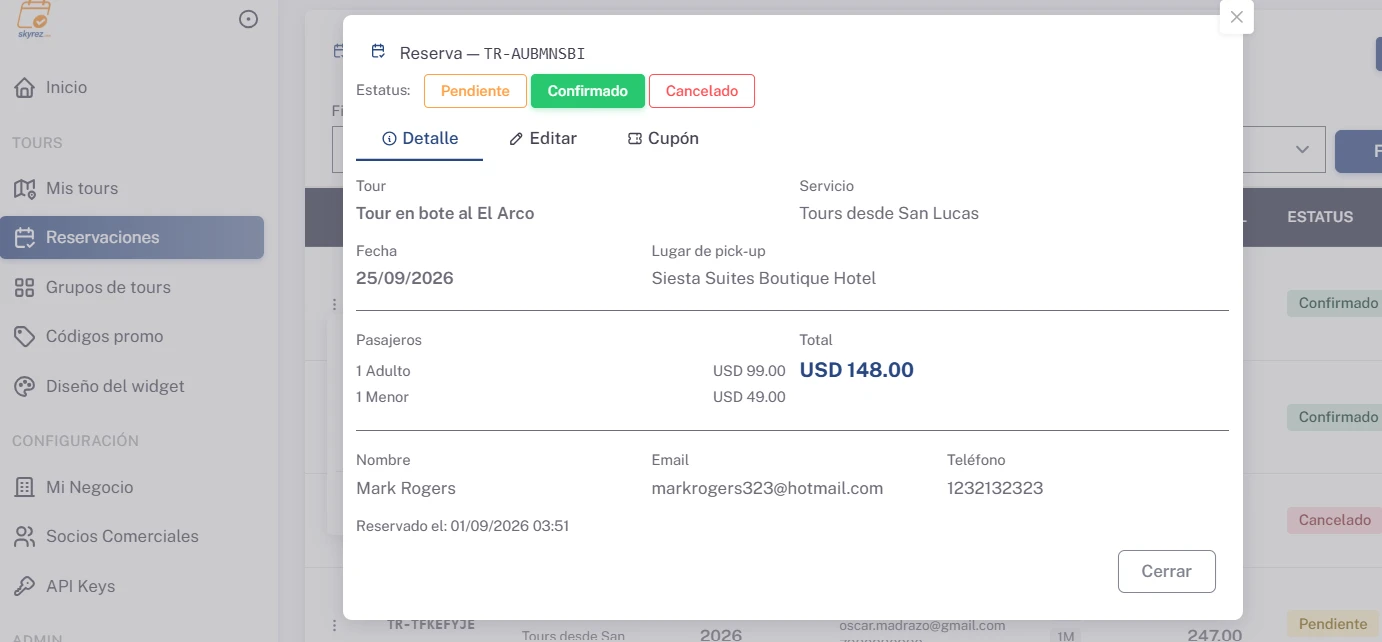
Estatus
- Pendiente: reservación nueva, por revisar.
- Confirmado: lista para operar.
- Cancelado: no se realizará.
Envía el cupón al cliente
Haz clic en Enviar cupón (o usa la pestaña Cupón). El cliente recibe por correo su cupón con los datos del tour, el horario, el punto de encuentro o la hora de pickup y tus datos de contacto. Si cambias la hora de pickup, vuelve a enviarlo.
Crea una reservación a mano
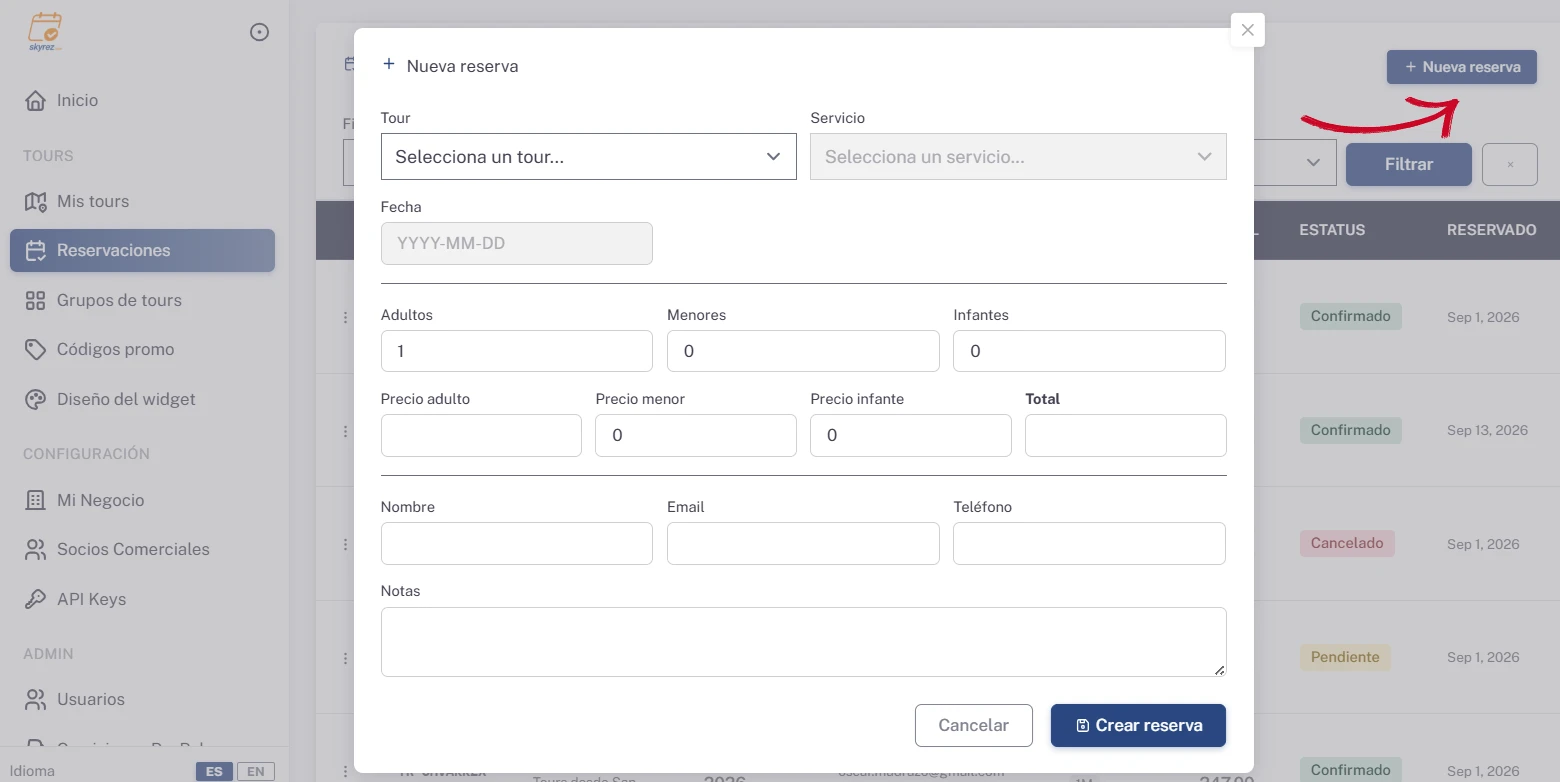
Con Nueva reserva capturas una reservación que recibiste por teléfono, WhatsApp o correo:
- Elige el Tour, el Servicio, la Fecha y, si aplica, el Horario y el Lugar de recogida.
- Escribe los pasajeros. El precio se calcula con tus tarifas, pero lo puedes ajustar.
- Captura el Nombre, Email y Teléfono del cliente.
- Haz clic en Crear reserva.
Las reservaciones que capturas tú no llevan comisión de Skyrez.